
Подготовьте способ восстановления доступа
Условия: Современная macOS. На Apple silicon и Mac с T2 данные уже шифруются аппаратно; FileVault дополнительно связывает доступ с учётными данными.
- Проверьте резервную копию и пароль администратора. Откройте «Системные настройки → Конфиденциальность и безопасность → FileVault».
- Включите FileVault и выберите предложенный системой способ восстановления: через учётную запись Apple либо отдельный ключ, если этот вариант доступен.
- При выборе ключа сохраните его вне этого Mac в защищённом месте. Дождитесь завершения операции и проверьте обычный вход после перезапуска.
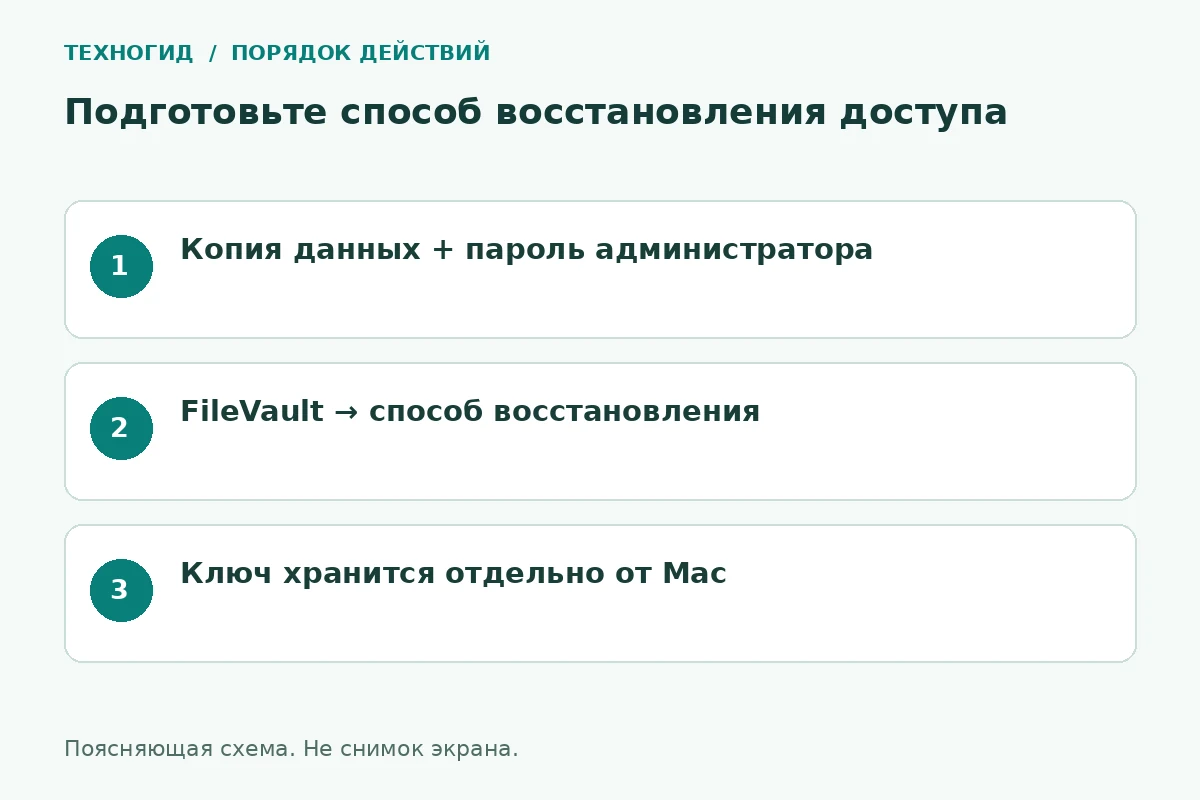
Как проверить результат: FileVault включён, пароль работает, а способ восстановления известен владельцу и доступен отдельно от зашифрованного компьютера.
Частая ошибка: Не публикуйте ключ в скриншотах и не храните единственную копию на защищаемом диске. Утраченные пароль и средства восстановления могут сделать данные недоступными.
Сверено с документацией 22.11.2026: Apple: защита данных с FileVault. Практический тест устройства не заявляется.
До включения
FileVault защищает данные на диске при отсутствии авторизованного входа. Он не заменяет резервную копию и не препятствует действиям программы, которой вы уже дали доступ в открытом сеансе. На Mac с Apple silicon или T2 аппаратное шифрование и включённый FileVault — связанные, но не одинаковые состояния защиты ключей.
Сделайте актуальную копию важных файлов. Проверьте пароль входа и доступ к Apple Account, если выбираете восстановление через него. На рабочем Mac согласуйте действия с администратором организации.
Включение и сохранение доступа
- Откройте системные настройки → конфиденциальность и безопасность → FileVault.
- Запустите включение и подтвердите полномочия администратора.
- Выберите доступный способ восстановления: через Apple Account либо отдельный ключ, согласно предложениям системы.
- Если создаётся ключ, сохраните его в защищённом месте вне этого Mac.
- Завершите мастер и проверьте итоговое состояние FileVault.
Не храните единственный экземпляр ключа в текстовом файле на шифруемом диске: при потере входа прочитать его оттуда не получится.
Что защищает каждый инструмент
| Инструмент | Задача |
|---|---|
| FileVault | Защита данных при закрытом доступе к диску |
| Пароль входа | Авторизация пользователя |
| Резервная копия | Возврат файлов после потери или повреждения |
Нужно ли отключать FileVault для повседневной работы?
Нет. Он рассчитан на обычное использование после входа. Не отключайте защиту только ради устранения не связанной с ней ошибки приложения.
Что делать, если ключ уже потерян?
Пока вход работает, проверьте доступные варианты восстановления и их обновление по инструкции Apple. Не выходите из рабочего сеанса ради эксперимента до сохранения важных данных.
Официальные источники
- Protect data on your Mac with FileVault — Apple Support (JO)
- FileVault recovery options – Apple Support (UK)
- Volume encryption with FileVault in macOS — Apple Support