Сначала выберите правильный экран
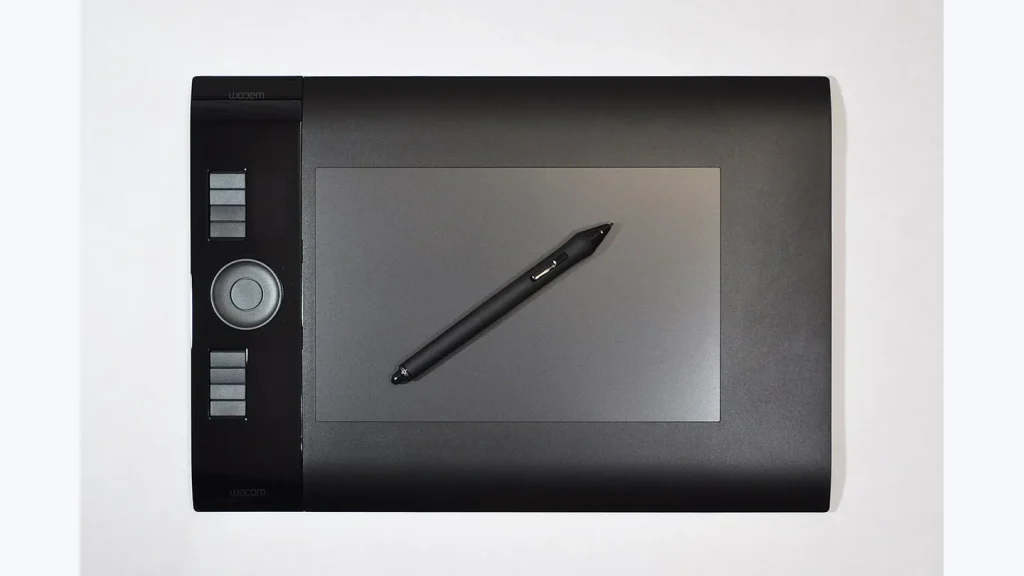
Графический планшет без дисплея сопоставляет положение пера с областью монитора. Если подключено два экрана, вся поверхность может оказаться растянутой на оба. Тогда движение кажется слишком чувствительным, хотя проблема не в силе нажатия.
Настройки Wacom приведены как пример; у других производителей названия разделов отличаются. Используйте официальный драйвер вашей модели.
Настройка сопоставления
- Откройте параметры планшета и раздел Mapping/отображения.
- Выберите нужный монитор или часть экрана.
- Задайте всю активную поверхность планшета либо осмысленно ограниченную область.
- Включите сохранение пропорций, если требуется одинаковый масштаб движения по горизонтали и вертикали.
- Нарисуйте несколько кругов и диагоналей в простом редакторе.
При сохранении пропорций часть поверхности может не использоваться — это ожидаемо при разных соотношениях сторон. Не увеличивайте чувствительность пера, пытаясь вернуть эту область: это другая настройка.
Что менять при проблеме
| Симптом | Параметр |
|---|---|
| Круг становится овальным | Пропорции сопоставления |
| Курсор уходит на другой экран | Выбранный монитор |
| Слишком большой ход руки | Размер активной области |
Нужно сразу уменьшать рабочую область?
Нет. Сначала попробуйте полную область одного экрана. Слишком маленькая зона требует более точных движений и может быть неудобна для рисования.
Это настройка силы нажатия?
Нет. Mapping определяет геометрию движения, а кривая давления — реакцию инструмента на нажим. Меняйте их отдельно, чтобы понимать результат.