Проверьте редакцию Windows до установки
Условия: Windows Sandbox доступна в поддерживаемых редакциях Pro, Enterprise и Education; в Home штатной поддержки нет.
- В «Параметры → Система → О системе» проверьте редакцию. Убедитесь, что аппаратная виртуализация включена; минимум — 4 ГБ памяти, рекомендуются 8 ГБ.
- Найдите «Включение или отключение компонентов Windows», отметьте «Песочница Windows» и выполните запрошенную перезагрузку.
- Откройте песочницу из меню «Пуск». Для первой проверки создайте внутри обычный текстовый файл, закройте окно и подтвердите удаление среды.
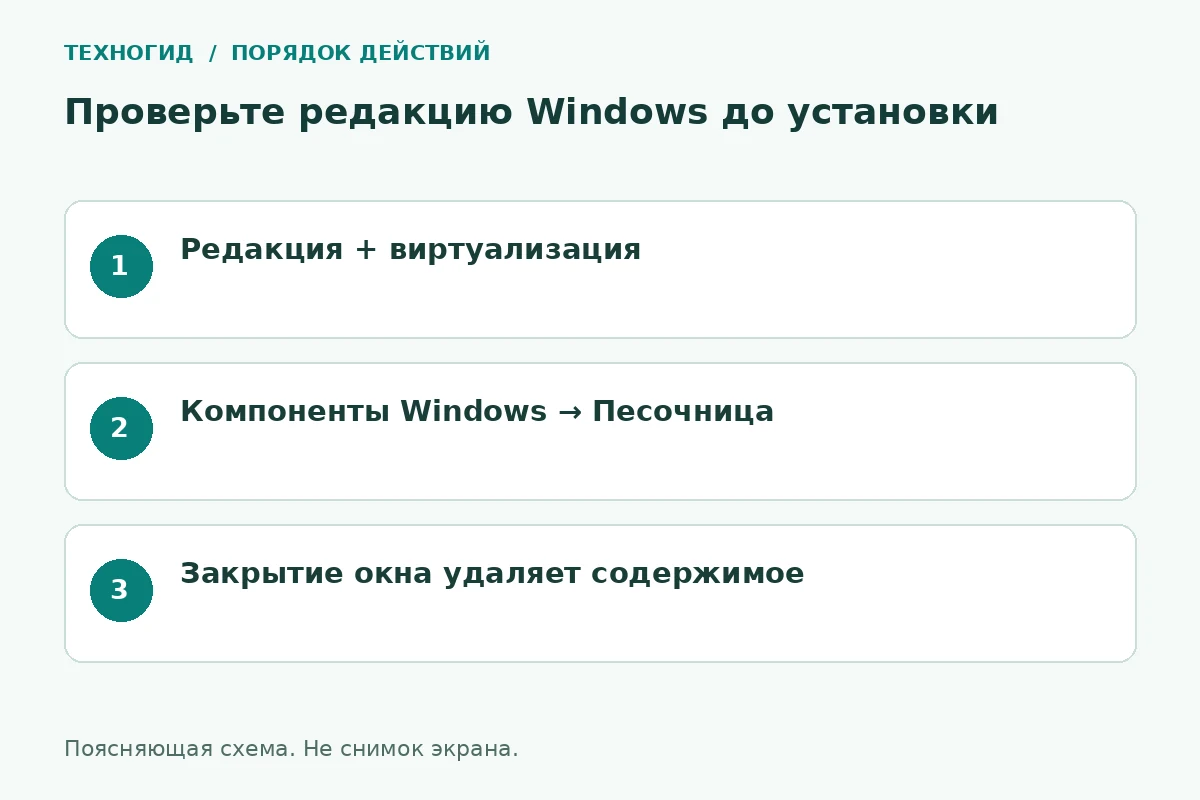
Как проверить результат: При новом запуске созданного файла нет: закрытие песочницы удаляет её содержимое. Перезапуск внутри среды и закрытие окна — разные действия.
Частая ошибка: Не используйте песочницу как резервную копию. Доступ к сети и общим папкам требует отдельной оценки; неизвестный файл не становится безопасным только из-за запуска здесь.
Сверено с документацией 22.11.2026: Microsoft Learn: установка Windows Sandbox. Практический тест устройства не заявляется.
Для какой задачи подходит песочница
Среда удобна для короткой проверки программы или поведения файла без установки в основную рабочую систему. Это не постоянная виртуальная машина для хранения документов и не доказательство безопасности любого запускаемого приложения.
Функция поддерживается определёнными редакциями Windows, включая Pro, Enterprise и Education; Home официально не поддерживается. Также нужны совместимое оборудование и включённая виртуализация.
Первый запуск
- Проверьте редакцию Windows и требования Microsoft.
- Откройте включение и отключение компонентов Windows.
- Включите Windows Sandbox и перезагрузите компьютер, если потребуется.
- Запустите песочницу через меню «Пуск».
- Выполните короткую проверку с тестовыми данными, затем закройте среду.
Программы основной системы не появляются внутри автоматически: нужное приложение устанавливают отдельно в песочнице. Перед закрытием учитывайте, что её временное содержимое исчезнет.
Что требует отдельного контроля
| Возможность | Почему важна |
|---|---|
| Сеть | По умолчанию может быть включена |
| Буфер обмена | Может связывать основную систему и песочницу |
| Общая папка | Даёт доступ к реальным файлам хоста |
| Запись в общую папку | Изменения могут сохраниться после закрытия |
Для более ограниченного сценария Microsoft предусматривает файлы конфигурации .wsb. Например, можно отключить сеть и подключить только специальную тестовую папку для чтения. Не предоставляйте весь каталог документов без необходимости.
Проверка результата
Работайте с копией файла без личных данных. Не входите в важные аккаунты только ради проверки неизвестной программы. После завершения убедитесь, что рабочая система и общие папки не получили неожиданных изменений.
Частые вопросы
Перезагрузка внутри песочницы удаляет всё?
В поддерживаемых современных версиях состояние может сохраняться при внутренней перезагрузке. Закрытие самой песочницы завершает временную среду.
Песочница разрешает запускать любой подозрительный файл без риска?
Нет. Изоляция уменьшает воздействие, но настройки общих ресурсов и поведение файла остаются важными. Для обычной работы предпочтительны проверенные источники программ.
Официальные источники
- Install Windows Sandbox | Microsoft Learn
- Use and configure Windows Sandbox | Microsoft Learn
- Windows Sandbox | Microsoft Learn
- Windows Sandbox | Microsoft Learn