Показать файл — не значит изменить его
Условия: Проводник Windows 11; скрытые файлы и защищённые системные файлы — разные настройки.
- Откройте папку в Проводнике. В верхнем меню выберите «Просмотреть → Показать → Скрытые элементы».
- Проверьте появление нужного элемента: скрытые значки обычно выглядят более бледными. Отдельно включите отображение расширений, если нужно различить типы файлов.
- Если файл не появился, проверьте путь и права доступа. Не отключайте защиту системных файлов только ради проверки неизвестной папки.
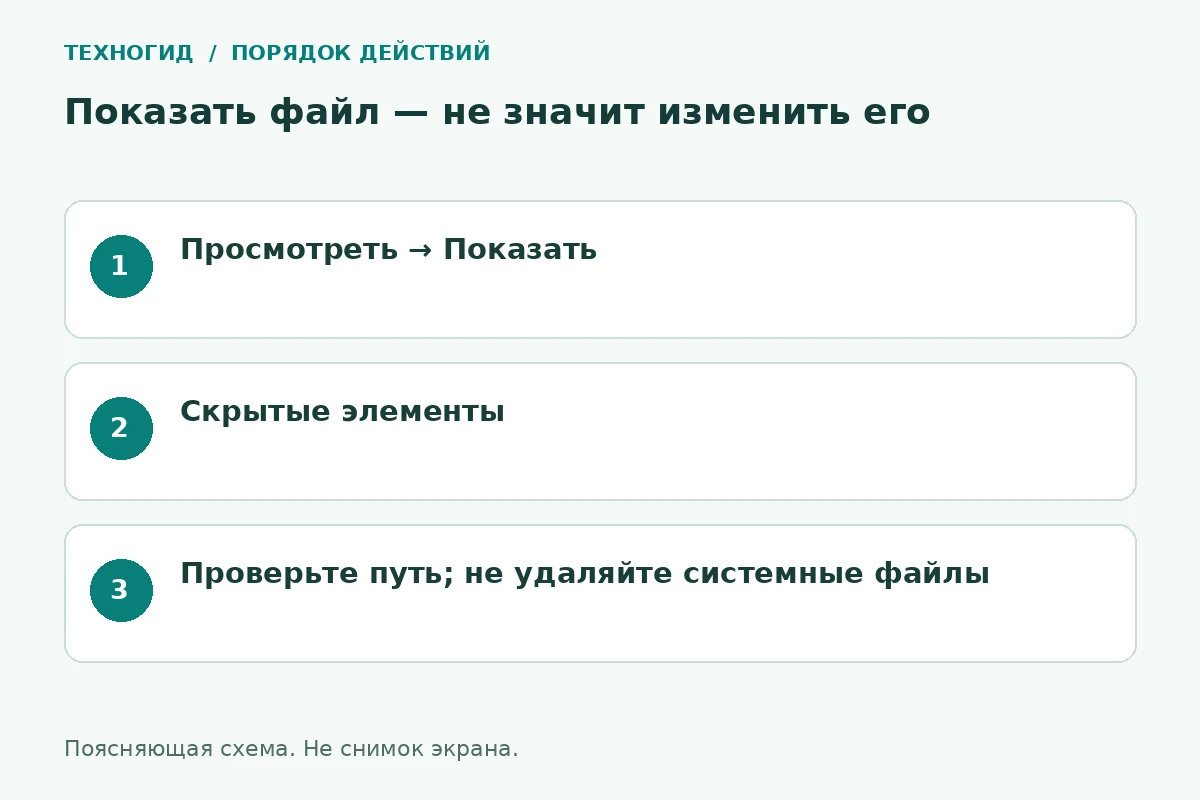
Как проверить результат: Скрытый элемент виден в папке; его атрибут и содержимое при этом не меняются.
Частая ошибка: Не удаляйте появившиеся AppData или системные каталоги для «очистки». Видимость не означает, что файл лишний.
Сверено с документацией 22.11.2026: Microsoft: работа с Проводником. Практический тест устройства не заявляется.
Когда нужен показ скрытых элементов
Например, инструкция программы просит найти настройки в AppData, а такой папки в профиле пользователя нет. Сначала включите отображение, а затем проверьте точный путь из инструкции. Одинаковое название папки в разных профилях ещё не означает одинаковое содержимое.
Как включить отображение
- Нажмите Win + E и откройте нужный диск или папку.
- В верхней панели выберите «Просмотреть», затем «Показать».
- Отметьте «Скрытые элементы». Скрытые объекты обычно выглядят полупрозрачными.
- После работы при необходимости снимите отметку в том же меню.
Что именно изменится
| Ситуация | Что проверить |
|---|---|
| Не видно AppData | Показ скрытых элементов и выбранный профиль |
| Файл виден, но не открывается | Права доступа или программа для этого типа файла |
| Не видно окончания имени | Отдельную настройку расширений файлов |
Как работать без потери настроек
Перед заменой конфигурации сохраните её копию в отдельной папке. Не удаляйте незнакомые каталоги только потому, что они выглядят пустыми или занимают место. Видимость файла не объясняет его назначение. Для очистки диска сначала используйте штатный раздел хранилища Windows.
Если папка по-прежнему отсутствует, сверяйте имя пользователя и полный путь, а не только последнюю часть адреса. Проверьте также, запускалась ли программа: некоторые каталоги появляются после первого открытия.
Частые вопросы
Это покажет все защищённые системные файлы?
Нет. Защищённые системные объекты имеют отдельные настройки отображения; для обычной работы менять их не требуется.
Можно оставить показ включённым?
Да. Это удобство интерфейса, а не команда изменить или удалить содержимое файлов.