Пример добавления пользователя на Pixel
Условия: Инструкция Google для Pixel; на других устройствах функция и названия меню могут отличаться.
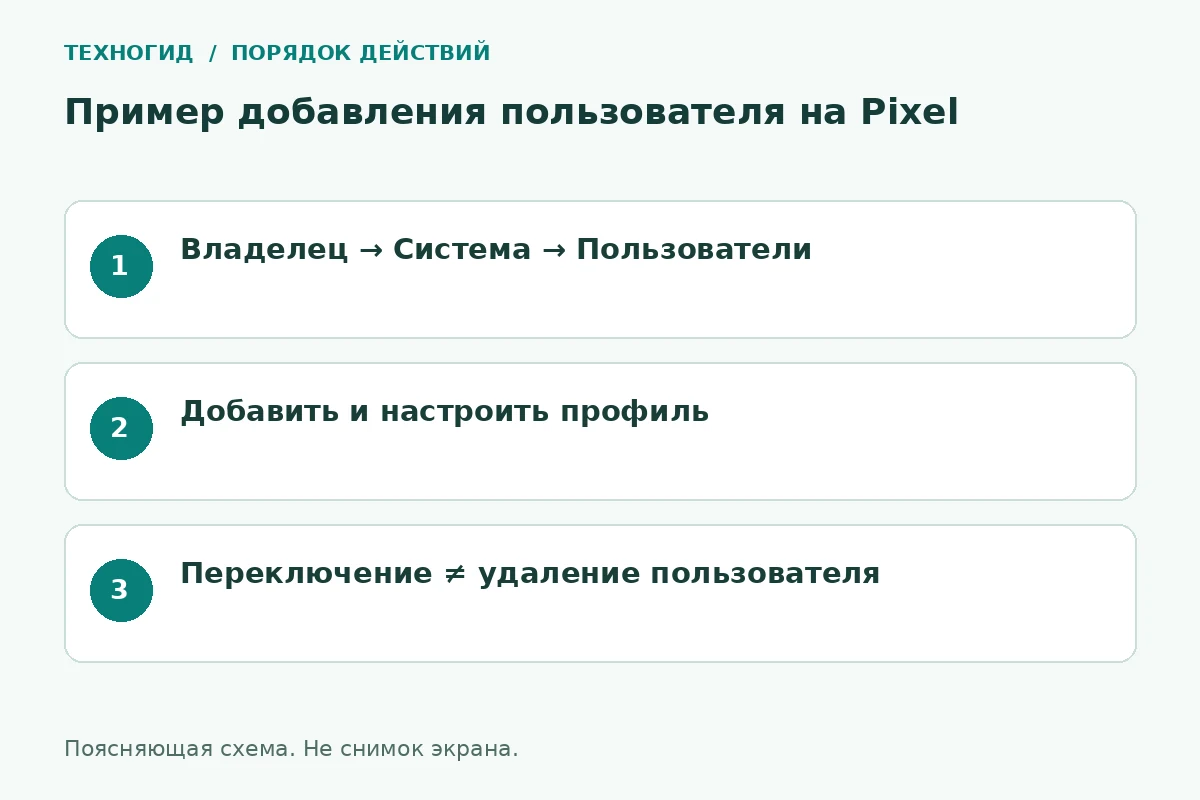
- В профиле владельца откройте «Настройки → Система → Пользователи» и выберите добавление пользователя.
- Задайте имя, переключитесь в новый профиль и предложите владельцу профиля самостоятельно выполнить настройку своего аккаунта.
- Вернитесь в исходный профиль и проверьте разделение приложений и файлов. Доступ к звонкам разрешайте отдельно, если он действительно нужен.
Как проверить результат: На устройстве выбирается отдельный пользователь со своими данными. Второй аккаунт Google внутри прежнего профиля не создаёт такой изоляции.
Частая ошибка: Если пункта добавления нет, не устанавливайте случайную программу «разблокировки». Удаление пользователя необратимо убирает его локальные данные — заранее сохраните их.
Сверено с документацией 22.11.2026: Google: управление пользователями Pixel. Практический тест устройства не заявляется.
Для какого случая подходит профиль
Отдельный пользователь полезен, когда устройством регулярно пользуются разные люди. У каждого появляются собственные приложения, учётные записи и рабочий экран. Для разовой передачи телефона может быть достаточно гостевого режима или закрепления одного приложения.
Как начать на поддерживаемом устройстве
- Войдите под владельцем устройства и откройте настройки.
- Найдите «Пользователи» через поиск. На Pixel путь обычно проходит через «Система → Несколько пользователей».
- Добавьте пользователя и завершите первоначальную настройку нового пространства.
- Проверьте доступные разрешения на звонки и сообщения, если такие параметры предусмотрены.
- Переключитесь между профилями и убедитесь, что понимаете, где сохранён тестовый документ.
Как выбрать механизм
| Задача | Что рассмотреть |
|---|---|
| Регулярное использование другим человеком | Отдельный пользователь |
| Короткая передача устройства | Гостевой режим |
| Показ только одной программы | Закрепление приложения |
Перед удалением пользователя
Сохраните нужные файлы из его пространства и проверьте копию. Удаление пользователя может безвозвратно убрать локальные данные этого профиля. Выход или переключение пользователя не равны удалению.
Если пункта нет, не следуйте инструкции для Pixel буквально: проверьте руководство производителя своей модели. Рабочий профиль организации и личный пользователь также решают разные задачи. Для детского устройства дополнительно настройте предусмотренные средства родительского управления.
Частые вопросы
Установка второго аккаунта Google создаёт второго пользователя?
Нет. Несколько аккаунтов внутри одного пространства не равны отдельным системным профилям.
Профили увеличивают память телефона?
Нет. Они используют общий физический накопитель, поэтому свободное место всё равно ограничено.