Короткая проверка перед выбором планшета
Условия: Сравнивайте конкретные модели в своей программе; перьевой дисплей и самостоятельный планшет — разные устройства.
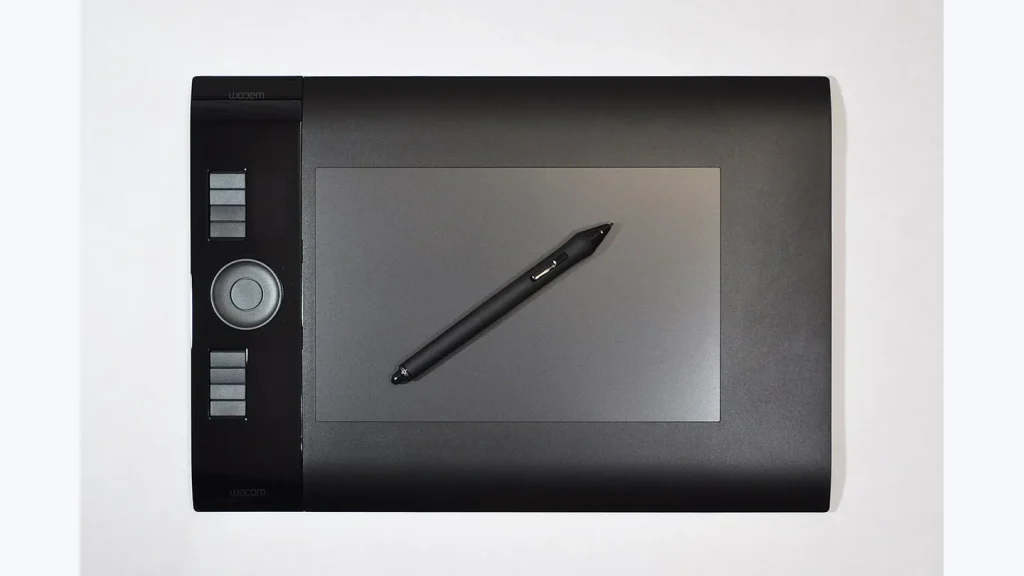
- Для варианта без экрана проверьте активную область и соответствие движения пера изображению на мониторе. Нарисуйте диагонали и небольшие окружности.
- Для перьевого дисплея дополнительно оцените отражения, положение шеи, подставку и необходимые видеокабели. Разъём USB-C не гарантирует передачу видео.
- Уточните поддержку драйвера, операционной системы и нужной программы. Проверьте нажим, кнопки пера и работу у краёв области.
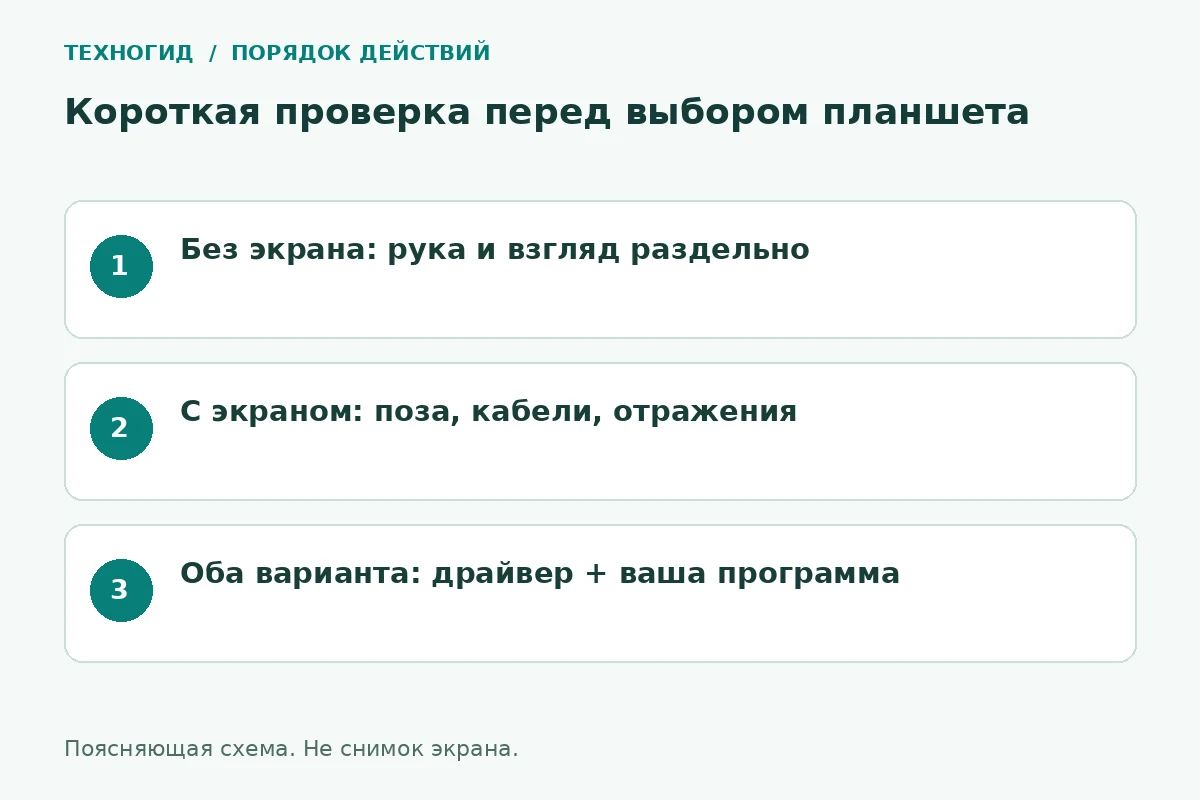
Как проверить результат: Составлен список проверяемых требований к модели, а не только сравнение числа уровней нажима. Результаты личной пробы можно записать в одинаковой таблице для двух вариантов.
Частая ошибка: Наличие экрана не означает работу без компьютера. В спецификации ищите прямое описание самостоятельного устройства.
Сверено с документацией 22.11.2026: Wacom: семейство Wacom One. Практический тест устройства не заявляется.
Выбирайте весь рабочий процесс
Перьевой дисплей может быть привычнее по связи руки и изображения, но требует места и удобной подставки. Планшет без экрана легче разместить рядом с клавиатурой и основным монитором. Для ретуши и иллюстрации предпочтения могут отличаться.
Что проверить до покупки
- Определите программу и устройство, к которому будет подключён планшет.
- Сверьте поддержку ОС, драйвера и нужных функций пера.
- Оцените размер активной области, а не только внешние габариты.
- Для дисплея проверьте видеоподключение, питание и возможность удобного наклона.
- Испытайте линии, нажим, края рабочей области и доступ к клавиатурным командам.
Основные различия
| Вариант | Что особенно оценить |
|---|---|
| Без экрана | Привыкание к раздельному положению руки и взгляда |
| Перьевой дисплей | Позу, отражения и размер поверхности |
| Самостоятельный планшет | Поддержку нужных приложений и обмена файлами |
Не покупайте только по уровням нажима
Большое число в характеристике не описывает полностью точность, удобство пера и поведение в программе. Проверьте начальное усилие, плавность диагоналей и стабильность драйвера на своей системе. Совместимость подключения важнее красивой фотографии одного USB-C-кабеля.
Для длительной работы оцените положение шеи и руки. Не выбирайте огромный экран, если его невозможно удобно поставить на стол. Компактный планшет тоже не всегда удобнее: слишком маленькая область может требовать другой чувствительности и движений.
Частые вопросы
Экранный планшет всегда работает без компьютера?
Нет. Перьевой дисплей и самостоятельный компьютер-планшет — разные категории.
Безэкранный вариант подходит только новичкам?
Нет. Выбор зависит от привычек и задач, а не от формального уровня пользователя.