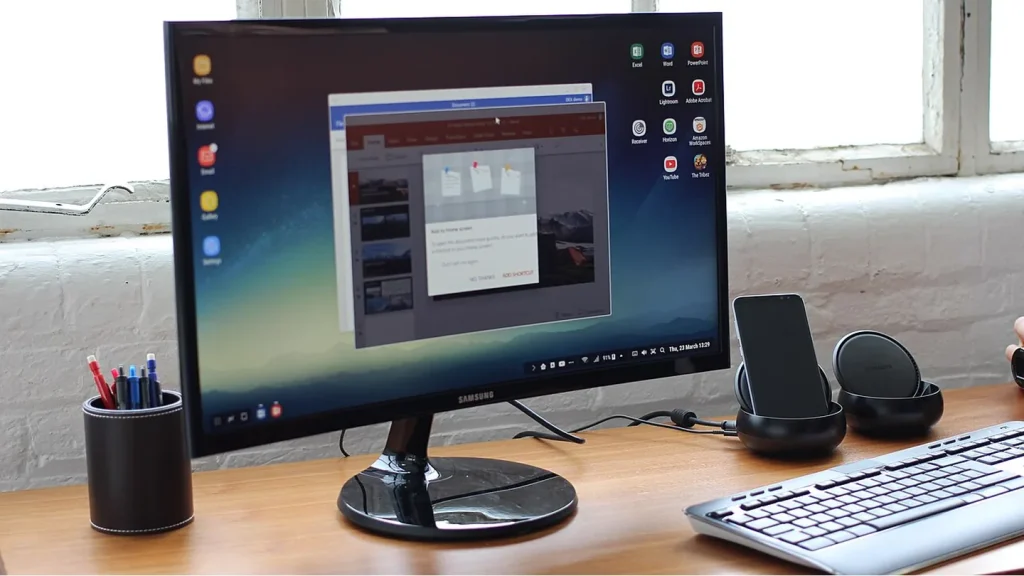
Через один USB-C иногда можно передавать изображение, подключать периферию и заряжать ноутбук. Но эти возможности не обязательны для любого разъёма USB-C. Из-за этого кабель может заряжать устройство, а монитор — оставаться без изображения.
Проверьте три звена соединения
Найдите руководство точной модели ноутбука и описание каждого USB-C-порта. Ищите поддержку видеовыхода, DisplayPort Alt Mode, соответствующих возможностей USB4 или Thunderbolt. Значок рядом с портом помогает сориентироваться, но окончательные ограничения по мониторам, разрешению и частоте нужно смотреть в документации.
| Звено | Что требуется | Чего недостаточно |
|---|---|---|
| Порт ноутбука | Поддержка видеовыхода для выбранного подключения | Только надписи USB-C или возможности зарядки |
| Кабель или адаптер | Поддержка видео и нужного режима изображения | Только высокой мощности зарядки в ваттах |
| Монитор | Подходящий видеовход и выбранный источник сигнала | Любого USB-C-разъёма, например служебного |
Если USB-C ноутбука предназначен только для данных, обычный пассивный переходник USB-C–HDMI не добавит видеовыход. Док-станции с отдельной USB-графикой — другая категория: у них собственные требования, драйверы и ограничения, их не следует путать с обычным адаптером.
Выберите схему подключения
USB-C → USB-C. Подходит, когда монитор принимает видео через USB-C, а ноутбук его выводит. Используйте видеокабель из комплекта монитора или другой кабель с явно заявленной поддержкой нужного режима.
USB-C → DisplayPort или HDMI. Нужен совместимый адаптер либо кабель-переходник. Проверьте направление: изделие, передающее сигнал из USB-C ноутбука в HDMI монитора, не обязательно работает наоборот.
Через док-станцию. Сверьте ограничения именно всей связки: ноутбук, док, питание, кабель и количество экранов. Число видеовыходов на корпусе дока не гарантирует столько же независимых рабочих столов на любом компьютере.
Подключите монитор и выберите режим Windows
- Подключите питание монитора и включите его.
- Соедините устройства выбранным кабелем. Для первой проверки по возможности обойдитесь без лишних переходников.
- В меню монитора выберите фактический вход: USB-C, DisplayPort или конкретный HDMI.
- Нажмите Windows + P и выберите «Расширить», если нужен дополнительный рабочий стол, либо «Повторяющийся», если изображение должно совпадать.
- Откройте «Параметры» → «Система» → «Дисплей» и расположите прямоугольники экранов так же, как стоят реальные устройства.
Если дисплей не появился, в разделе нескольких дисплеев попробуйте обнаружение. После появления отдельно задайте удобный масштаб текста. Увеличенный масштаб не равен уменьшенному физическому разрешению: сначала выбирайте рекомендованное разрешение, затем настраивайте размер элементов.
Если изображение есть, но частота или разрешение ниже ожидаемых
Проверяйте не только монитор. Ограничение может находиться в видеовыходе ноутбука, адаптере, длине и возможностях кабеля или режиме док-станции. Обещание «4K» на упаковке ещё не отвечает на вопрос, при какой частоте обновления работает эта связка.
Для диагностики подключите один экран напрямую и выберите поддерживаемый базовый режим. Если так изображение устойчиво, добавляйте док и остальные устройства по одному. Это позволяет найти ограничивающее звено без покупки всех кабелей заново.
Почему ноутбук не заряжается от монитора
Передача видео и подача питания — разные возможности. Монитор должен поддерживать питание ноутбука через USB Power Delivery, кабель — подходящую мощность, а сам ноутбук — зарядку через выбранный порт. Мощности монитора может не хватать при высокой нагрузке, даже если зарядка отображается.
На время проверки изображения можно использовать штатный блок питания ноутбука. Не считайте отсутствие зарядки доказательством неисправности видеокабеля: сначала разберите каждую функцию отдельно.
Если экран остаётся чёрным
Убедитесь в поддержке видео самим портом, затем попробуйте заведомо совместимый кабель и другой вход монитора. Проверьте экран с другим источником сигнала. Обновление видеодрайвера имеет смысл после подтверждения аппаратной совместимости; программная настройка не превращает USB-C только для данных в обычный видеовыход.