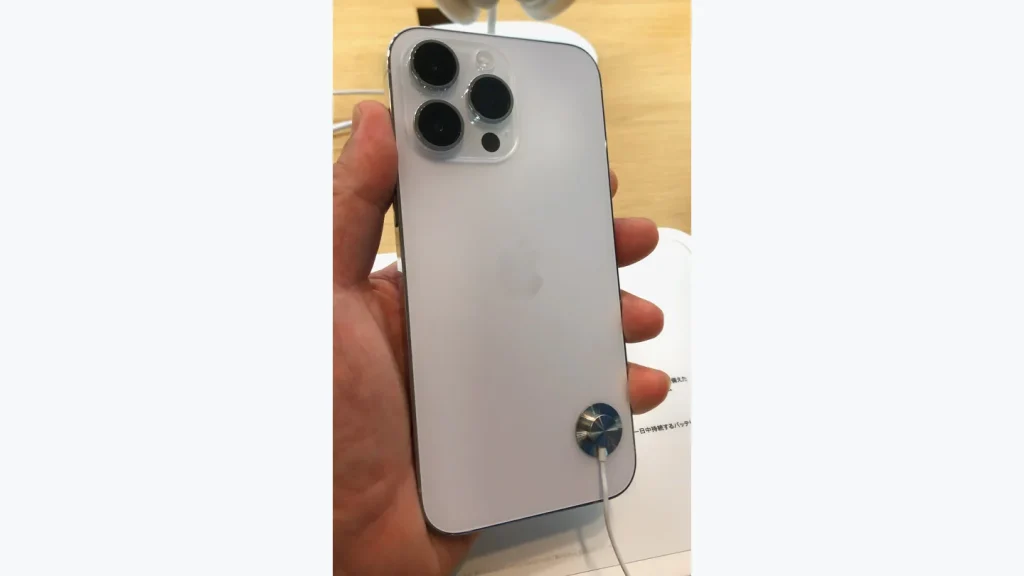
Перенос на новый iPhone удобнее планировать как переход нескольких групп данных: файлов, приложений, аккаунтов и мобильной связи. Большая часть процесса автоматизирована, но отдельные приложения могут требовать повторного входа или собственного восстановления истории.
Что подготовить заранее
- Пароль Аккаунта Apple и доступ к доверенному номеру или другому способу подтверждения входа.
- Рабочую резервную копию важной информации.
- Достаточно свободного места на новом iPhone под переносимые данные.
- Питание обоих устройств и стабильную сеть для настройки и загрузок.
- Список приложений, потеря доступа к которым особенно нежелательна.
Проверьте не только количество фотографий, но и документы в приложениях, заметки, записи диктофона и средства двухфакторного входа. Если код подтверждения приходит только на старый номер, решите вопрос с доступом к нему до очистки телефона.
Выберите способ переноса
| Способ | Когда удобен | Что учесть |
|---|---|---|
| «Быстрое начало» | Оба iPhone рядом и доступны | Во время прямого переноса устройства заняты |
| Копия iCloud | Есть актуальная облачная копия и хороший интернет | Часть содержимого может догружаться после начала использования |
| Копия на компьютере | Есть подходящий компьютер и актуальная копия | Нужно проверить тип копии, пароль шифрования и используемое приложение |
Это способы первоначальной настройки, а не универсальное объединение содержимого двух уже используемых телефонов. Если новый iPhone уже настроен и на нём появились уникальные файлы, сохраните их отдельно перед любым стиранием ради повторного переноса.
Как работает «Быстрое начало»
- На старом iPhone включите Wi-Fi и Bluetooth, разблокируйте его.
- Включите новый iPhone и положите рядом.
- Следуйте подсказкам настройки на экранах, подтверждая переход на новое устройство.
- Выберите предложенный подходящий способ переноса, а не прерывайте настройку для ручного копирования отдельных папок.
- Оставьте устройства рядом и подключёнными к питанию до завершения нужных этапов.
Точное время зависит от объёма данных, сети и выбранного способа. Универсального срока «за десять минут» нет. Если после появления рабочего стола приложения ещё загружаются, это не обязательно означает сбой: дождитесь окончания фоновых загрузок и синхронизации.
Если в iCloud мало места
У Apple предусмотрено временное место для переноса при покупке нового iPhone, если пользователь соответствует условиям предложения. Проверить доступность можно в разделе подготовки к новому устройству: «Настройки» → «Основные» → «Перенос или сброс iPhone». Не рассчитывайте на это место как на постоянное хранилище.
Дождитесь окончания создания копии и проверьте её актуальность. Наличие старой резервной копии не подтверждает, что в ней есть вчерашние фотографии и документы. Если нужная функция недоступна, рассмотрите другой штатный способ, а не удаляйте важные данные ради быстрого освобождения места.
Что проверить после переноса
| Группа | Контрольная проверка |
|---|---|
| Фото и видео | Открыть несколько старых и новых файлов, включая длинное видео |
| Контакты, заметки, календарь | Найти конкретные записи, а не только проверить наличие приложения |
| Мессенджеры | Проверить нужные переписки и вложения по правилам самого сервиса |
| Рабочие и важные приложения | Проверить вход и необходимые функции |
| Связь | Проверить звонки, SMS и мобильные данные после переноса SIM или eSIM |
| Коды подтверждения | Проверить доступ к средствам двухфакторной аутентификации |
Перенос eSIM зависит от модели, оператора и доступных способов активации. Он не должен предполагаться автоматически только потому, что фотографии уже появились на новом телефоне. Сохраните старое устройство до проверки входящих звонков и подтверждающих сообщений.
Почему некоторые приложения или данные отсутствуют
Приложение может потребовать повторной установки, входа либо собственного механизма восстановления. Если оно больше недоступно в магазине для вашего аккаунта, одинаковые значки на экране не гарантируют возможность повторной загрузки. Отдельно проверьте документы, которые хранились только внутри такого приложения.
При проблеме с одной программой лучше изучить правила её разработчика, чем стирать весь новый iPhone и повторять перенос вслепую. Перед новой попыткой отметьте, что уже перенеслось успешно и что именно осталось недоступным.
Когда можно очистить старый iPhone
Когда новый аппарат проверен по вашему списку, важные файлы доступны и есть независимая резервная копия. До этого не удаляйте вручную синхронизируемые фотографии со старого устройства: удаление через облачную синхронизацию может затронуть другие устройства. Для передачи телефона другому человеку используйте штатную процедуру подготовки и стирания Apple.