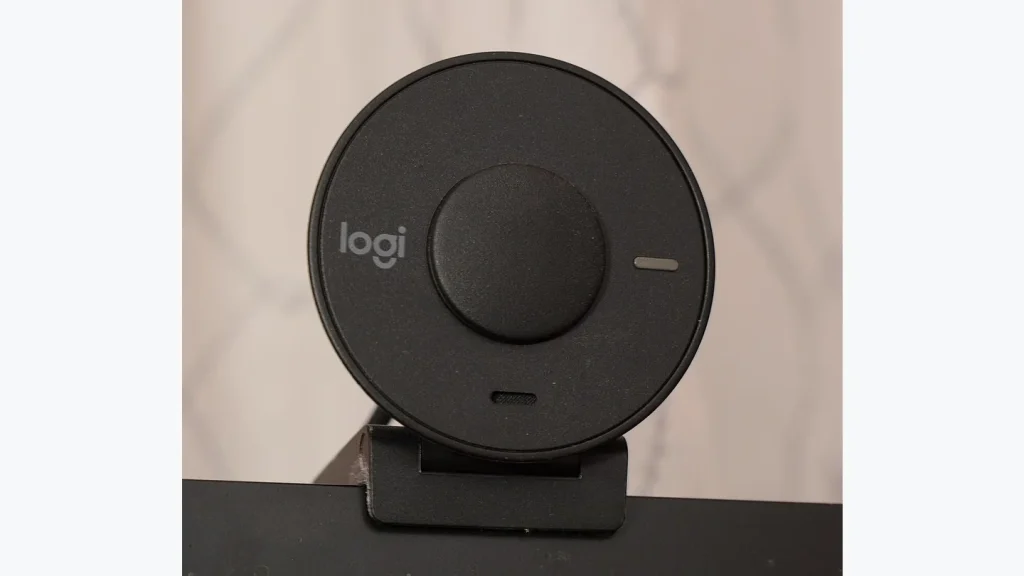
Чёрный экран в видеозвонке, сообщение об отсутствии камеры и закрытая шторка выглядят похоже, но требуют разных действий. Не начинайте с установки случайного драйвера. Сначала определите, видит ли устройство Windows и работает ли оно хотя бы в одном приложении.
Проверьте физическое отключение
Осмотрите область объектива: на ноутбуке может быть сдвижная шторка, а на клавиатуре — кнопка с изображением камеры. Комбинация с Fn зависит от модели и режима функциональных клавиш. Нажатие случайной F-клавиши не считается проверкой: найдите обозначение или инструкцию ноутбука.
Для USB-камеры проверьте разъём и кабель, а затем подключите её напрямую к компьютеру, временно исключив хаб или док-станцию. Не меняйте одновременно порт, программу и все разрешения. Последовательное сравнение помогает понять, что именно восстановило изображение.
Сравните штатную камеру и видеосвязь
- Закройте приложения, которые могут использовать камеру.
- Найдите через меню «Пуск» приложение «Камера» и откройте его.
- Если подключены несколько камер, выберите нужную.
- Запишите результат: изображение, чёрный экран, текст ошибки или отсутствие устройства.
- Затем откройте программу видеосвязи и сравните поведение.
| Результат | Следующая проверка |
|---|---|
| В «Камере» изображение есть, в звонке нет | Выбор камеры и разрешения программы или сайта |
| Устройство видно, но изображение закрыто | Шторка, отключение камеры, освещение |
| Камеры нет в списке устройств | Подключение, драйвер и поддержка модели |
| После закрытия другой программы всё работает | Конфликт одновременного использования |
Разрешите доступ в Windows
В Windows 11 откройте «Параметры → Конфиденциальность и безопасность → Камера». Здесь проверяется общий доступ к устройству и разрешения поддерживаемых приложений. Для обычных настольных программ существует отдельный общий переключатель доступа; они не обязательно отображаются как отдельные пункты списка приложений Microsoft Store.
Если переключатель недоступен и настройкой управляет организация, обратитесь к администратору. Не отключайте защитное программное обеспечение целиком ради теста камеры. Для проверки достаточно разрешить доступ нужному приложению в предусмотренных настройках.
Проверьте сайт или программу видеосвязи
В настройках видеозвонка выберите физическую камеру, а не виртуальный источник. Видеоредактор или программа эффектов могут создать дополнительное устройство с похожим названием. Если оно выбрано без запущенного источника изображения, собеседник увидит пустой кадр.
Для звонка в браузере нужны разрешения не только у Windows, но и у конкретного сайта. Проверьте доступ к камере в настройках сайта и обновите страницу после изменения. Сначала используйте окно предварительного просмотра: вступать в реальный звонок для каждой проверки необязательно.
Разрешение камеры не включает микрофон автоматически. Если изображение появилось, а вас не слышат, проверьте устройство записи отдельно. И наоборот: работающий микрофон USB-вебкамеры ещё не доказывает, что её видеопоток исправен.
Если Windows не обнаруживает камеру
Откройте диспетчер устройств и найдите раздел камер или устройств обработки изображений. Зафиксируйте название и ошибку, если она есть. Для внешней камеры полезен тест на другом USB-порту и другом компьютере: он разделяет проблему вебкамеры и конкретного рабочего места.
Драйвер проверяйте через обновления Windows или поддержку производителя. Встроенная камера ноутбука может зависеть и от фирменных компонентов управления. Не удаляйте все устройства с похожими названиями одновременно. Если камера отсутствует после проверок подключения и официального ПО, используйте диагностику производителя.
Что передать в поддержку
Подготовьте модель компьютера и камеры, версию Windows, текст ошибки и результаты двух тестов: штатное приложение и нужная программа. Укажите, началось ли это после обновления, подключения док-станции или изменения настроек приватности. Такой набор обычно полезнее одного снимка чёрного экрана.
Частые вопросы
Индикатор горит, но картинки нет. Камера сломана?
Сам по себе индикатор не даёт такого вывода. Проверьте шторку, выбранный источник и изображение в другом приложении.
Камера работает при входе по лицу. Почему не работает в звонке?
Windows Hello и приложения используют разные разрешения и могут задействовать разные компоненты камеры. Проверяйте доступ для видеосвязи отдельно.