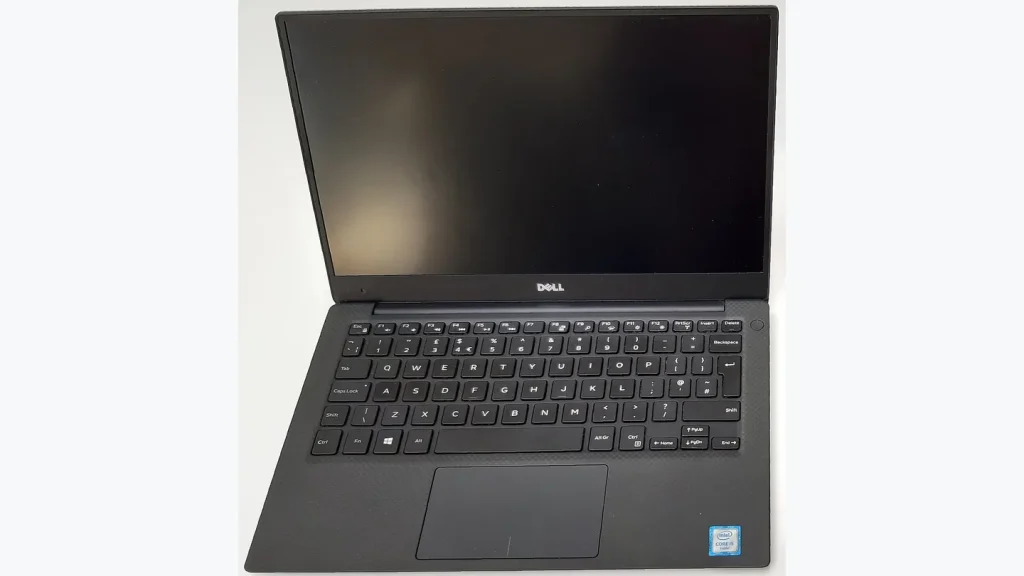
Сначала отделите отсутствие движения курсора от неработающего щелчка или жеста. Это разные симптомы: сенсорная поверхность может реагировать на палец, но не на нажатие, а прокрутка двумя пальцами может быть отключена отдельно. Для работы с настройками удобно временно подключить исправную USB-мышь.
Убедитесь, что завис не весь компьютер
Проверьте реакцию клавиатуры и возможность открыть меню «Пуск». Если не реагируют все способы управления, проблема может быть в зависшей программе или системе. Сохраните документы, если это возможно, и выполните обычную перезагрузку через меню питания. Не начинайте с принудительного выключения, пока система позволяет завершить работу нормально.
После перезапуска сравните встроенную панель и внешнюю мышь. Если мышь работает, уже можно проверять именно тачпад. Если указатель не двигается ни от одного устройства, не стоит ограничивать диагностику настройками сенсорной панели.
Проверьте клавишу включения
На части ноутбуков тачпад отключается функциональной клавишей с соответствующей пиктограммой. В одном режиме её нажимают отдельно, в другом — вместе с Fn. Универсального номера F-клавиши нет: даже у одного производителя расположение различается между моделями.
Найдите обозначение в руководстве ноутбука и нажмите нужную комбинацию один раз. Если система показывает уведомление о включении панели, проверьте движение и щелчок. Если горячая клавиша не работает, причиной может быть фирменный компонент управления клавиатурой; это не обязательно неисправность самого тачпада.
Посмотрите параметры Windows 11
- Откройте «Параметры → Bluetooth и устройства → Сенсорная панель».
- Убедитесь, что панель включена, если переключатель доступен.
- Проверьте настройки касаний и жестов, соответствующие вашему симптому.
- Посмотрите, есть ли параметр сохранения работы тачпада при подключённой мыши.
- Отключите внешнюю мышь и её USB-приёмник, затем повторите проверку.
Названия и набор пунктов зависят от драйвера и типа панели. Отсутствие целого раздела — повод перейти к проверке определения устройства. Отсутствие одного жеста ещё не означает поломку: конкретная панель или её драйвер могут не поддерживать нужную функцию.
Сопоставьте симптом и действие
| Что происходит | Что проверить |
|---|---|
| Панель отключается только с мышью | Настройку автоматического отключения и USB-приёмник |
| Курсор движется, касание не делает щелчок | Параметры касаний |
| Нет прокрутки двумя пальцами | Жесты и поддержку драйвера |
| Панели нет в настройках после переустановки системы | Драйверы точной модели ноутбука |
| Появилась деформация корпуса или панель приподнялась | Прекратить надавливание и обратиться в сервис |
Проверьте устройство и драйвер
В диспетчере устройств тачпад может находиться среди мышей и указательных устройств либо в разделе HID. Запишите его название и текст ошибки. Microsoft предлагает начинать с официальных обновлений Windows; производитель ноутбука также может публиковать нужные пакеты на странице модели.
После чистой установки Windows одного драйвера с названием Touchpad иногда недостаточно: в инструкции производителя могут быть указаны зависимые компоненты. Устанавливайте только пакеты для своей модели и версии системы. Название серии на крышке не всегда полностью определяет аппаратную конфигурацию.
Переустановку устройства через диспетчер выполняйте только после того, как определили его правильно и подготовили альтернативное управление. Не удаляйте подряд все HID-устройства: среди них могут оказаться другие средства ввода. Если есть сомнения, сохраните сведения об ошибке для поддержки.
Когда нужна аппаратная диагностика
Если проблема появилась после попадания жидкости, удара или деформации корпуса, настройками её не следует считать объяснённой. Не давите сильнее на панель и не поддевайте её края. До осмотра можно использовать внешнюю мышь только при отсутствии признаков повреждения питания или корпуса.
Для обращения в сервис подготовьте модель, результаты проверки внешней мышью, состояние панели в диспетчере устройств и информацию о недавних изменениях. Если тачпад оживает после включения горячей клавишей, сначала понаблюдайте, какое действие отключает его повторно.
Частый вопрос
Можно ли считать тачпад исправным, если работает только курсор?
Это подтверждает часть функций, но не работу всех кнопок и жестов. Проверяйте движение, касания, физическое нажатие и прокрутку по отдельности.