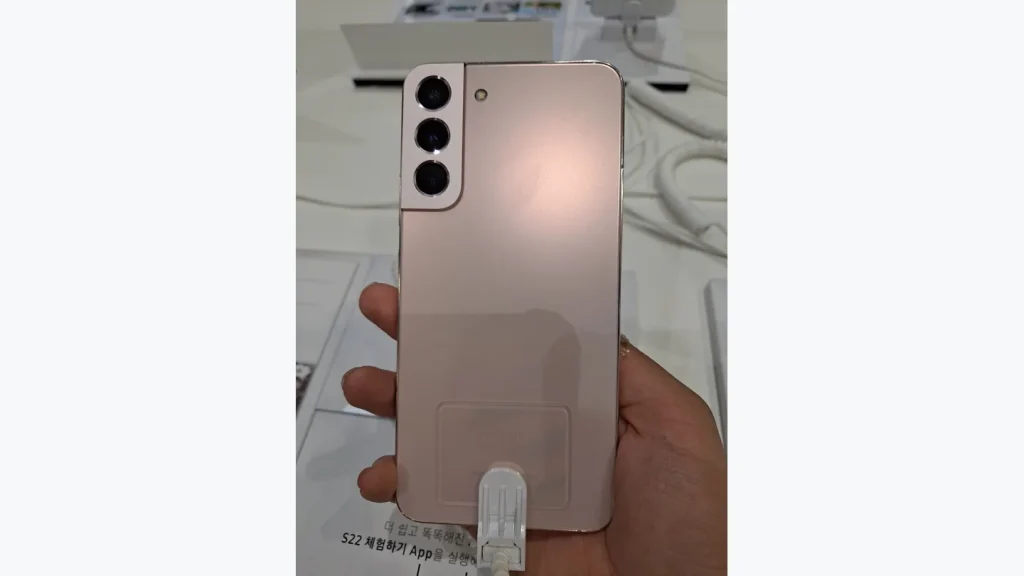
Начните со штатной камеры
Откройте камеру в обычном режиме фотографии и наведите её на код. Поместите в кадр весь квадрат с небольшим свободным полем вокруг. Дождитесь фокусировки и предложения выполнить действие. На поддерживаемых устройствах Camera from Google распознаёт код в обычном режиме или в специальном режиме QR.
Не все приложения камер работают одинаково. Если подсказка не появляется, поищите сканер в быстрых настройках или меню камеры и проверьте руководство телефона. Отсутствие автоматического распознавания в одном режиме не доказывает отсутствие этой функции у устройства.
Почему код не читается
| Что мешает | Что попробовать |
|---|---|
| Блики на бумаге или экране | Изменить угол и освещение |
| Код занимает слишком малую часть кадра | Подойти ближе, сохраняя фокусировку |
| Часть квадрата обрезана | Поместить в кадр код целиком |
| Экран с кодом слишком тусклый | Увеличить яркость показывающего устройства |
| Изображение размыто или повреждено | Получить исходную чёткую версию |
Не приближайте объектив вплотную: камера может перестать фокусироваться. Сначала слегка отодвиньте телефон, затем плавно подберите расстояние. Протрите объектив мягкой подходящей салфеткой, если всё изображение выглядит затуманенным.
Если QR-код открыт на том же телефоне
Обычная камера не может сфотографировать собственный экран. Сохраните исходное изображение или сделайте снимок экрана, затем проверьте, умеет ли галерея или встроенный инструмент поиска распознавать код из изображения. Наличие и название этой функции зависят от модели и установленного приложения.
Другой вариант — открыть код на своём компьютере или другом устройстве и считать камерой. Если рядом с кодом есть обычная ссылка, иногда проще воспользоваться ею. Не требуется пересылать изображение постороннему человеку только ради распознавания.
Проверьте предложенное действие
QR-код может содержать ссылку, текст, параметры сети или данные для приложения. Телефон способен успешно распознать код и при этом предложить открыть нежелательную страницу. Посмотрите домен и смысл действия до перехода.
Например, код на инструкции к роутеру может вести в справку производителя, а наклейка поверх него — на другой ресурс. Сравнивайте адрес с ожидаемым назначением. Для подключения сети проверьте её название; для установки приложения — источник и название программы.
Как понять, что задача выполнена
Результат — не просто появившаяся рамка вокруг квадрата. Убедитесь, что открылся нужный документ, правильная страница или ожидаемые параметры. Если приложение выдаёт ошибку уже после распознавания, причина может быть в интернете, истёкшем сроке кода или самом сервисе.
Нужно ли обязательно скачивать QR-сканер?
Сначала проверьте встроенные возможности. Дополнительное приложение имеет смысл только если нужной функции действительно нет; доступ к контактам для чтения обычного кода не требуется.
Можно ли читать код без интернета?
Само распознавание текста может работать локально. Для открытия сайта или выполнения действия в сетевом сервисе понадобится подключение.