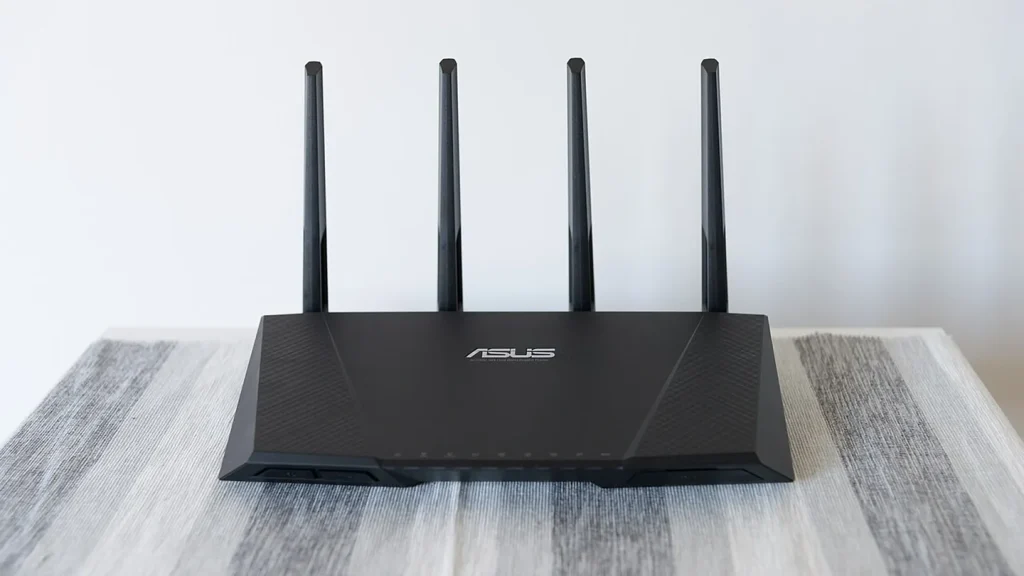
Определите точное устройство
У одной модели роутера бывают разные аппаратные версии. Прошивка для похожего названия или другой региональной модификации может не подходить. Посмотрите наклейку устройства и сведения в его панели управления, затем выберите соответствующую страницу производителя.
Если роутер предоставлен провайдером, сначала выясните, кто управляет прошивкой. Устанавливать розничную версию поверх специальной конфигурации оператора без его инструкции не следует. Это может затронуть интернет, телефонию и телевидение.
Подготовьте восстановление настроек
Сделайте резервную копию конфигурации штатной функцией. Дополнительно запишите понятные параметры: имя сети, особенности подключения провайдера, гостевую сеть и нужные правила. Файл настроек может содержать чувствительные данные, поэтому не размещайте его публично.
| Что проверить до старта | Зачем |
|---|---|
| Модель и аппаратная версия | Чтобы выбрать совместимую прошивку |
| Регион устройства | Файлы разных регионов могут различаться |
| Описание изменений | Обновление иногда сбрасывает настройки |
| Питание и способ подключения | Чтобы не прерывать запись прошивки |
Наличие резервного файла не гарантирует, что он совместим с любой будущей версией. Если производитель требует настройку заново, следуйте этому требованию. Сохранённые отдельно основные параметры помогут восстановить работу без угадывания.
Выберите официальный способ обновления
Роутер может поддерживать обновление из своей панели, фирменного приложения или ручную загрузку файла. Названия разделов различаются. Для TP-Link, например, способы зависят от модели и поддержки облачных функций; универсальный путь меню для всех устройств отсутствует.
При ручном обновлении скачивайте файл с подходящей официальной страницы и выполняйте подготовку архива по инструкции. Если возможно и рекомендовано производителем, используйте проводное подключение. Не запускайте обновление перед моментом, когда сеть срочно понадобится для работы.
Дождитесь завершения
Не выключайте роутер, не нажимайте Reset и не отсоединяйте питание во время записи прошивки. Потеря Wi-Fi при перезапуске может быть ожидаемой. Ориентируйтесь на инструкцию и индикацию конкретной модели, а не на универсальное обещание закончить за одну минуту.
Если страница управления перестала отвечать, не начинайте сразу повторную загрузку файла. Дайте устройству завершить предусмотренный цикл. При явном сбое переходите к официальному способу восстановления именно своей модели.
Проверьте рабочие сценарии
После входа сравните версию прошивки. Проверьте интернет по кабелю и Wi-Fi, имена сетей, гостевой доступ и устройства, которым нужны особые настройки. Если конфигурация сбросилась, восстановите её разрешённым способом и повторите тест.
Новая прошивка обязательно ускорит интернет?
Нет. Обновление может исправлять ошибки и безопасность, не меняя предельную скорость. Сначала читайте описание конкретной версии.
Можно ли поставить файл от похожей модели?
Только если производитель прямо указывает совместимость. Совпадение корпуса и части названия недостаточно для такого решения.