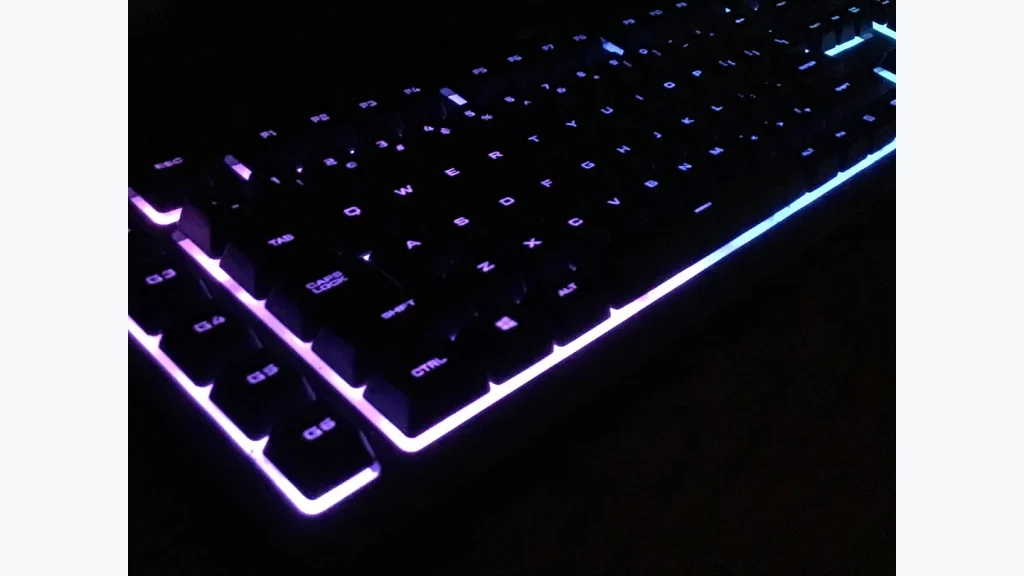
Различайте пыль, липкие следы и залитие
Небольшая пыль на поверхности, крошка возле клавиши и пролитый напиток — разные ситуации. Поверхностная очистка может убрать загрязнение, но не устраняет жидкость внутри корпуса и повреждённые контакты. Если после залития появились сбои, не продолжайте многократные проверки включением.
Перед началом найдите рекомендации своей модели. Материалы покрытий, механизмы клавиш и допустимые средства различаются. Инструкция для отдельной настольной клавиатуры не обязательно подходит встроенной клавиатуре ноутбука.
Подготовьте устройство
Сохраните работу, выключите ноутбук и отсоедините зарядку и периферию. Подготовьте мягкую безворсовую салфетку и разрешённое средство, если оно нужно. Салфетка не должна оставлять капли, которые могут попасть в зазоры.
| Загрязнение | Что проверить перед действием |
|---|---|
| Пыль на поверхности | Допустимый сухой или слегка влажный способ |
| Следы пальцев | Совместимость средства с покрытием |
| Крошки под клавишей | Разрешён ли конкретный способ продувки |
| Следы пролитой жидкости | Нужна ли диагностика внутреннего повреждения |
Не распыляйте средство непосредственно на устройство. Не используйте абразивы и случайные растворители. Разрешение производителя на конкретную концентрацию спирта для определённой поверхности не является общим разрешением для всех деталей любого ноутбука.
Очистите доступные поверхности
Аккуратно протрите верх клавиш и пространство между ними, не продавливая механизм с силой. Двигайтесь небольшими участками, меняя чистую сторону салфетки. Не пытайтесь протолкнуть влажный материал глубоко под клавиши.
Если производитель допускает сжатый воздух, следуйте его расстоянию, углу и положению баллона. Например, Apple публикует отдельную процедуру для определённых MacBook и MacBook Pro. Её нельзя автоматически переносить на любую модель ноутбука или использовать как повод снимать клавиши.
Не разбирайте клавиши наугад
У низкопрофильных механизмов небольшие крепления, которые можно сломать при неверном направлении снятия. Наличие съёмных колпачков у механической клавиатуры не означает такую же обслуживаемость ноутбука. Если клавиша заедает после поверхностной очистки, дальнейшее действие определяется конструкцией.
Не используйте металлические предметы для выковыривания загрязнения из механизма. Важнее сохранить исправную клавиатуру, чем убрать невидимую частицу любой ценой.
Проверьте после высыхания
Дождитесь полного высыхания по условиям выбранного способа, затем подключите питание и проверьте набор в текстовом редакторе. Нажмите проблемную клавишу несколько раз, сравните соседние и проверьте отсутствие повторных срабатываний.
Если остались липкость, пропуски или самопроизвольные нажатия, опишите симптомы для сервиса. Не пытайтесь компенсировать механическую проблему изменением скорости повтора клавиш, не разобравшись с причиной.
Можно ли снять все клавиши и помыть их?
Только если это прямо предусмотрено конструкцией и инструкцией. Для обычной встроенной клавиатуры ноутбука такой подход нельзя считать безопасным универсальным способом.
Что делать сразу после пролитого напитка?
Отключите использование и питание, насколько это безопасно, и следуйте инструкции производителя по повреждению жидкостью. Обычная очистка поверхности не подтверждает, что внутри всё сухо и исправно.