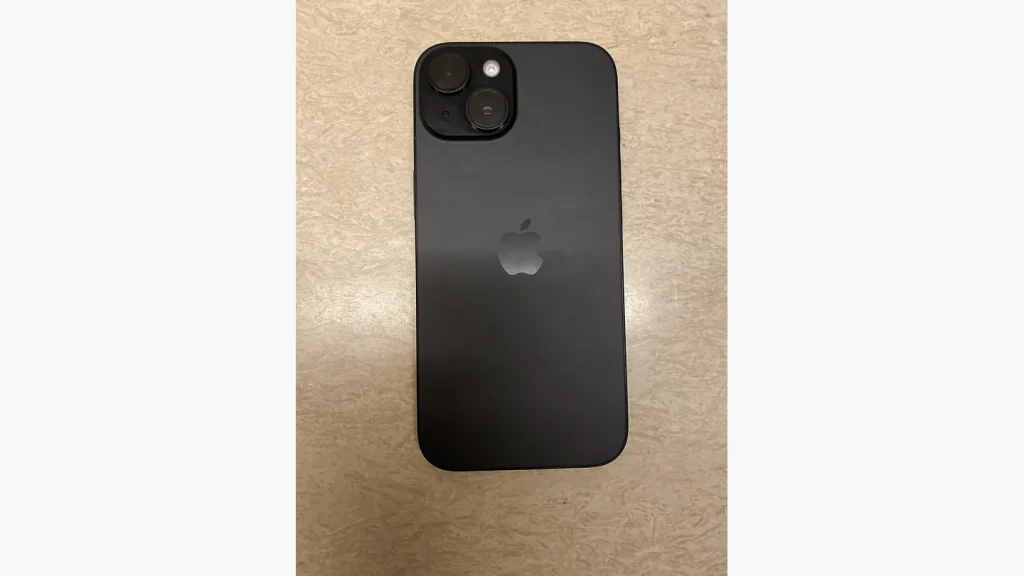
Подготовьте оба устройства
AirDrop предназначен для обмена между совместимыми устройствами Apple поблизости. Наличие Bluetooth у стороннего телефона или компьютера само по себе не делает его получателем AirDrop. Уточните совместимость моделей и актуальные требования системы.
Включите Wi-Fi и Bluetooth, разблокируйте устройства и расположите их рядом. Проверьте, не мешают ли активные режимы подключения, например раздача интернета, если это указано в инструкции устройства. Для первого теста используйте небольшое изображение вместо большого видеопроекта.
Проверьте режим приёма
Откройте настройки AirDrop через Пункт управления или соответствующий системный раздел. Режим «Только для контактов» требует корректного распознавания отправителя. Если контакты или данные аккаунта не совпадают, устройство может не появляться ожидаемым способом.
| Ситуация | Что проверить |
|---|---|
| Получатель не отображается | Поддержку, беспроводные функции и режим приёма |
| Видны похожие имена устройств | Точную модель и подтверждение у получателя |
| Передача ожидает ответа | Экран и запрос на принимающем устройстве |
| Передача прошла, файл не найден | Приложение или папку назначения |
Для короткой проверки можно использовать более широкий доступный режим приёма, понимая, кто находится рядом. На некоторых устройствах он ограничен по времени. После теста верните подходящее ограничение, а не оставляйте открытый приём без необходимости.
Отправьте контрольный файл
Откройте материал, выберите меню «Поделиться» и AirDrop. Сверьте получателя до отправки. На другом устройстве подтвердите приём, если запрос появился. Между собственными устройствами поведение может отличаться от передачи другому человеку.
В новых версиях системы могут появляться дополнительные подтверждения или код обмена. Следуйте подсказкам на обоих экранах и сравнивайте их, а не вводите случайные значения. Отсутствие такого шага на другой версии не означает неисправность.
Найдите полученный материал
Место назначения зависит от типа файла и принимающего устройства. Изображение может открыться в приложении фотографий, а документ на Mac — оказаться в папке загрузок. Успешный статус отправки и поиск файла в нужном приложении являются отдельными проверками.
Откройте полученную копию и проверьте содержимое. Для рабочего проекта AirDrop не заменяет упаковку всех связанных файлов: передача одного документа не добавит автоматически внешние изображения, которые лежат в другой папке.
Если обмен всё ещё не работает
Сравните отправку в противоположную сторону и с другим небольшим файлом. Перезапустите устройства штатным способом после сохранения работы. Если проблема относится к одному устройству или аккаунту, зафиксируйте версию системы и точный этап сбоя для дальнейшей диагностики.
Нужно ли подключать оба устройства к одному роутеру?
Не делайте это единственным критерием диагностики. Следуйте требованиям AirDrop к беспроводным функциям и совместимости; обычное наличие интернета не подтверждает готовность обмена.
Можно ли через AirDrop передать файл на Windows?
Штатный AirDrop рассчитан на совместимые устройства Apple. Для Windows выбирайте другой подходящий способ передачи: кабель, накопитель, облако или локальный обмен.
Официальные источники
- Use AirDrop to send items to nearby Apple devices — Apple Support
- Use AirDrop to send items to nearby Apple devices — Apple Support