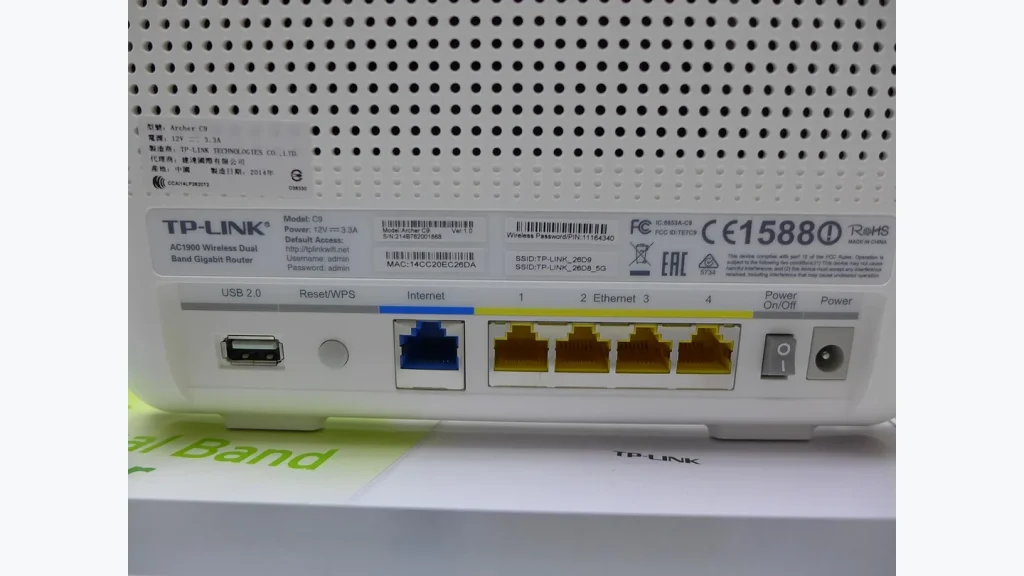
Разберитесь с ролью разъёмов
В типичной домашней схеме кабель от провайдера или операторского терминала приходит в WAN-порт. Компьютер, телевизор и сетевой накопитель подключаются к LAN. Роутер связывает внешнюю сеть с внутренней и управляет передачей данных между ними.
Цвет разъёма помогает ориентироваться, но не является универсальным стандартом. Надёжнее читать надпись рядом с портом и схему конкретной модели. На некоторых устройствах есть комбинированные WAN/LAN-порты или автоматическое определение их назначения.
| Подключение | Типичная точка назначения |
|---|---|
| Кабель от провайдера | WAN или Internet |
| Домашний компьютер | LAN |
| Сетевой принтер или NAS | LAN либо домашний Wi-Fi |
| Дополнительный роутер | Зависит от выбранного режима работы |
Подключите обычную домашнюю сеть
Убедитесь, что знаете назначение приходящего кабеля. Подключите его к обозначенному внешнему порту, а компьютер — к LAN. После запуска проверьте индикаторы соединения и страницу состояния роутера. Затем выполните настройки подключения, выданные провайдером.
Наличие лампочки у разъёма подтверждает физическое соединение, но не гарантирует доступ в интернет. Могут требоваться авторизация, специальные параметры или активация услуги. Если кабель переставили, а интернет не появился, не вводите случайные адреса и пароли вместо проверки статуса WAN.
Учитывайте скорость каждого порта
В характеристиках роутера смотрите скорость WAN и LAN отдельно. Быстрый беспроводной модуль не устраняет ограничение проводного порта. Аналогично гигабитный разъём на роутере не заставит старый сетевой адаптер компьютера работать быстрее его возможностей.
Проверьте согласованную скорость соединения на клиенте и в роутере. Если вместо ожидаемого гигабита определяется 100 Мбит/с, попробуйте исправный кабель и другой подходящий порт. Причиной бывает повреждение жил, разъёма или ограничение оборудования, а не тариф оператора.
Не путайте роутер и точку доступа
При добавлении второго устройства сначала выберите его роль. В режиме маршрутизатора оно создаёт собственную подсеть, а в режиме точки доступа расширяет существующую. Правильный порт подключения в последнем случае зависит от модели и её режима.
Следуйте штатной инструкции, а не универсальному совету соединить определённые разъёмы. После изменения проверьте, кто выдаёт адреса, доступен ли принтер и работают ли устройства между собой. Это важнее самого цвета кабеля или порта.
Можно ли подключить компьютер прямо к WAN?
В обычном режиме это не домашний клиентский порт. Переназначение возможно только там, где его поддерживает устройство и оно правильно настроено.
Если LAN-порты закончились, нужен второй роутер?
Для увеличения числа проводных подключений часто достаточно совместимого сетевого коммутатора. Дополнительная маршрутизация для этой задачи обычно не нужна.