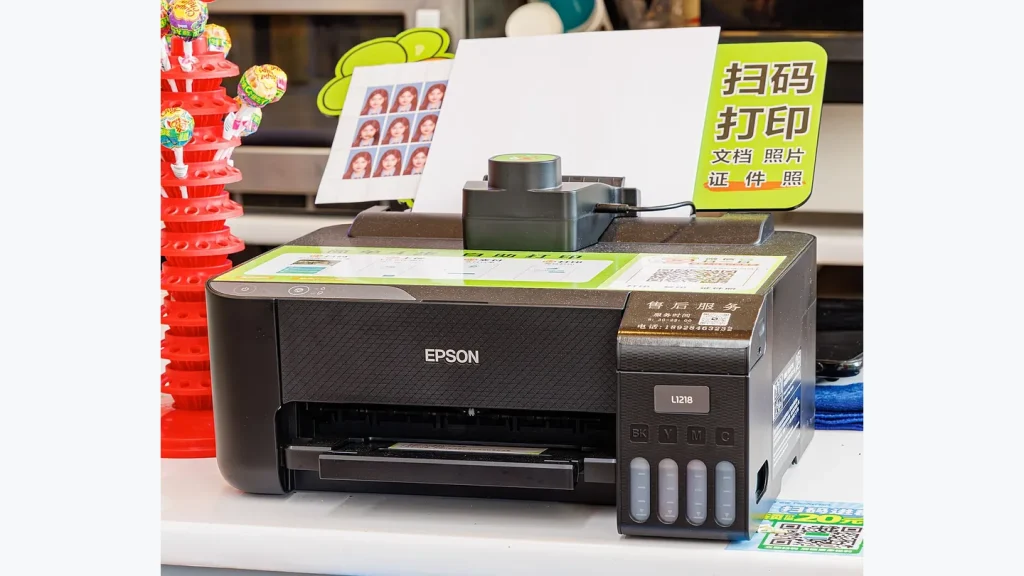
Проверьте поддержку конкретного режима
Принтер может печатать фотографии, но не поддерживать режим без полей на каждом формате. Иногда функция доступна для фотобумаги определённых размеров, а для обычного A4 — нет. Смотрите таблицу совместимых носителей именно своей модели.
Проверьте также установленный драйвер и выбранный источник бумаги. Упрощённый системный драйвер или мобильная печать могут показывать меньше параметров, чем фирменное приложение. Отсутствие галочки не всегда означает поломку принтера.
Согласуйте бумагу и макет
Укажите фактический размер листа и тип поверхности. Не выбирайте похожий формат по памяти: небольшое различие размеров заметно при печати в край. Затем сравните пропорции фотографии и бумаги.
| Причина | Возможный результат |
|---|---|
| Пропорции фото отличаются от листа | Обрезка или незаполненные полосы |
| Включено расширение изображения | Потеря небольшой области по краям |
| Неверно задан размер бумаги | Смещение и неправильный масштаб |
| Режим не поддерживается | Печать с обязательными полями |
Например, снимок и лист с разным отношением сторон невозможно одновременно совместить без полей, без искажения и без обрезки. Нужно выбрать приоритет: сохранить весь кадр с полями или заранее кадрировать под нужный формат.
Настройте расширение изображения
В режиме без полей драйвер может выводить изображение немного за пределы листа, чтобы избежать белой полосы из-за небольших допусков подачи. Если доступен параметр расширения, изучите его действие в руководстве и сравните предварительный просмотр.
Не размещайте подпись, лицо или логотип вплотную к краю. Оставляйте внутренний запас, даже если на экране композиция кажется точной. Для макета, где важен каждый миллиметр, иногда лучше печать с последующей обрезкой на подходящем оборудовании, чем бытовой режим без полей.
Сделайте пробный отпечаток
Начните с одного листа и отметьте, где именно исчезли детали. Сравните результат с макетом и настройками. Меняйте только один параметр: размер, кадрирование или расширение. Так будет понятно, что исправило проблему.
Если появляются смазывание или загрязнение края, проверьте совместимость бумаги, выбранный лоток и указания по обслуживанию. Не компенсируйте механическую проблему многократным смещением изображения. Сначала добейтесь штатной подачи и подходящего режима материала.
Можно ли убрать поля у любого лазерного принтера?
Нет. Ограничение может быть конструктивным. Настройка документа не добавляет устройству отсутствующую функцию печати до края.
Почему белая рамка остаётся только с одной стороны?
Проверьте формат, загрузку бумаги, выравнивание направляющих и величину расширения. Если повторяется перекос, следуйте диагностике подачи конкретного принтера.