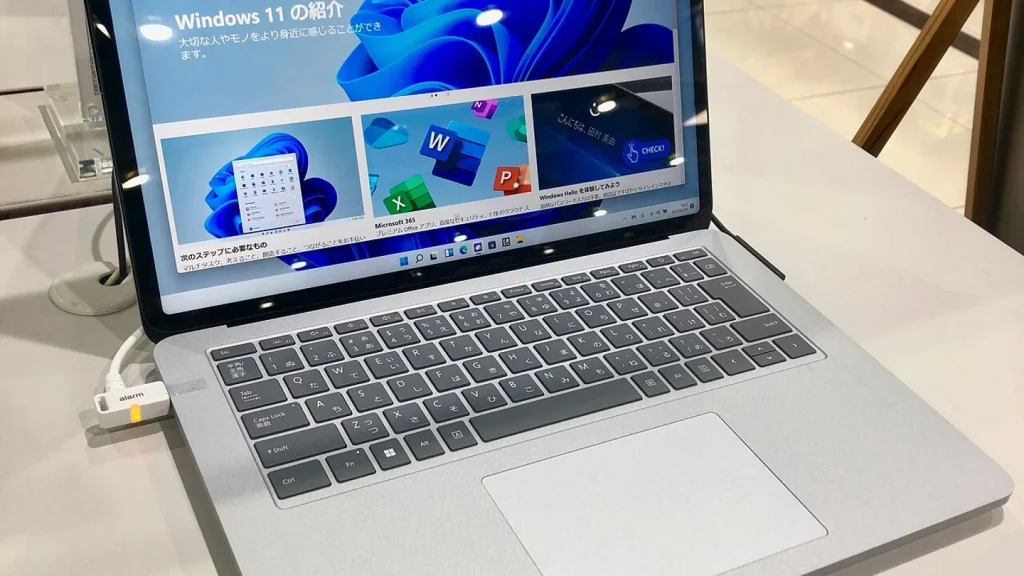
Отделите экран ноутбука от внешнего монитора
У ноутбука с подключённым монитором два разных устройства отображения. Клавиши яркости могут менять только встроенный экран, а внешняя панель управляется кнопками или меню самого монитора. Отсутствие одного общего ползунка для всех дисплеев не обязательно означает поломку.
Откройте параметры дисплея и определите выбранный экран. Если вы работаете через док-станцию, для проверки временно посмотрите на встроенный дисплей. Не меняйте одновременно разрешение, цветовой профиль и HDR: так будет трудно понять, какое действие повлияло на результат.
Сравните ползунок и клавиши
Для встроенной панели откройте «Параметры → Система → Дисплей» и измените яркость на заметную, но комфортную величину. Затем попробуйте вернуть её аппаратными клавишами. На некоторых ноутбуках требуется сочетание с Fn; точное поведение зависит от модели и настроек клавиатуры.
Если ползунок работает, а кнопки не действуют, экран способен менять яркость. Проверяйте режим функциональных клавиш и официальные компоненты управления ноутбуком. Не скачивайте случайные «исправители яркости»: сначала найдите поддержку именно своей модели.
| Результат проверки | Куда смотреть дальше |
|---|---|
| Ползунок работает, клавиши нет | Режим Fn и управление клавиатурой |
| Не регулируется только внешний монитор | Меню и возможности самого монитора |
| Яркость меняется сама | Автоматическая адаптация к свету или содержимому |
| Ползунок встроенного экрана отсутствует | Состояние системы и драйверов модели |
Проверьте автоматические изменения
Поддерживаемые компьютеры могут менять яркость по освещению или содержимому картинки. Если яркость сначала меняется, а затем будто возвращается, проверьте эти параметры в разделе дисплея. Изменение контраста при переходе между тёмной и светлой страницей может быть работой адаптации, а не отказом кнопок.
Для сравнения откройте один неподвижный документ и оставьте одинаковое освещение комнаты. Проверьте поведение от сети и от батареи. Такой простой опыт помогает отделить конкретный энергосберегающий режим от постоянно неработающего управления.
При устойчивой проблеме
Выполните обычную перезагрузку, проверьте обновления Windows и рекомендации производителя ноутбука. Если проблема началась сразу после обновления, запишите его дату и версию графического драйвера. Возможность отката оценивайте отдельно; не удаляйте все драйверы подряд.
Если экран становится почти нечитаемым, мерцает или ведёт себя нестабильно ещё до входа в Windows, программная настройка яркости может быть не основной причиной. Сохраните данные и опишите симптомы сервису, указав, меняется ли ситуация при подключении внешнего монитора.
Ночной свет регулирует яркость?
Он прежде всего меняет цветовую температуру изображения. Более тёплый оттенок не равнозначен снижению яркости подсветки, поэтому проверяйте эти настройки отдельно.
Нужно выставлять яркость на максимум для проверки?
Нет. Достаточно заметного изменения на одном и том же экране. Не выбирайте уровень, который вызывает дискомфорт, только ради диагностики.
Официальные источники
- Change display brightness and color in Windows | Microsoft Support
- Keyboard shortcuts in Windows | Microsoft Support