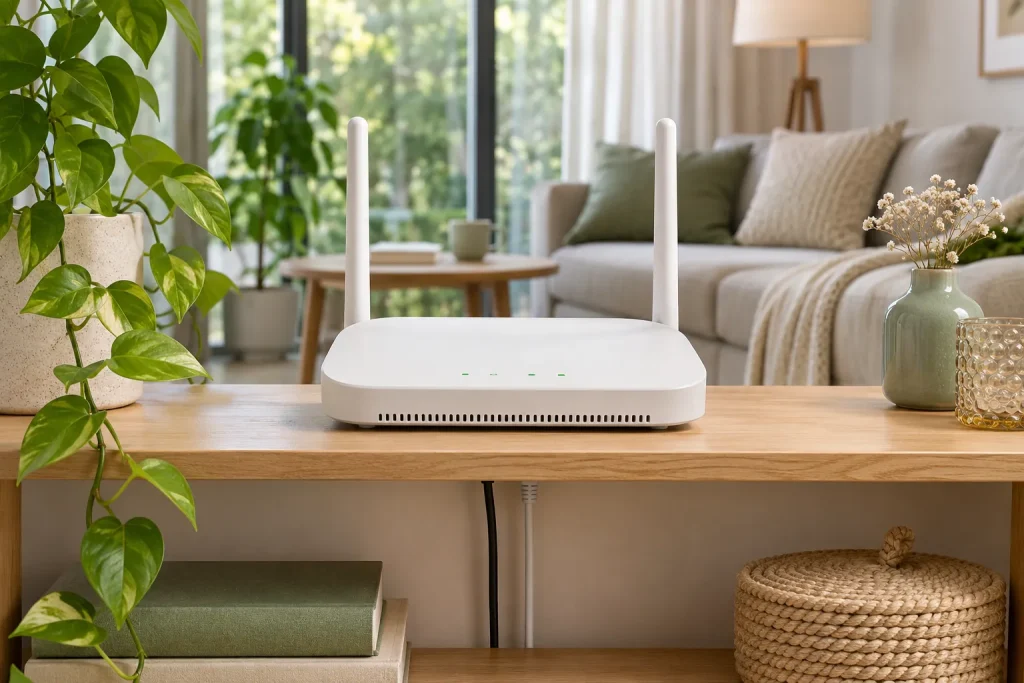
Подготовьтесь до изменения
Убедитесь, что вы управляете этой сетью и знаете способ входа в панель. Сохраните действующие параметры и продумайте повторное подключение: при изменении Wi-Fi текущая связь может оборваться. При возможности используйте проводное соединение с компьютером.
Разделяйте три учётные записи
Пароль беспроводной сети, пароль администратора роутера и пароль облачного аккаунта — разные вещи. Изменение одного не обязано менять остальные. Найдите раздел защиты беспроводной сети, а не сброс аккаунта производителя.
Порядок действий
- Откройте адрес панели из документации или официальное приложение устройства.
- Войдите с административным доступом и найдите настройки нужного SSID.
- Задайте уникальный достаточно длинный пароль, сохранив поддерживаемый безопасный режим защиты.
- Сохраните изменения и подключитесь с новым паролем.
- Обновите соединение у остальных устройств; при ошибке удалите только старую сохранённую сеть на клиенте.
Как оценить результат
| Что наблюдаете | Что делать дальше |
|---|---|
| Устройство не принимает новый пароль | Проверьте раскладку, регистр и выбранное имя сети |
| Усилитель перестал работать | Проверьте синхронизацию или обновите его связь с основной сетью |
| Панель недоступна после изменения | Подключитесь к сети заново или используйте предусмотренный проводной доступ |
Ограничения и следующий шаг
Не открывайте найденные в рекламе сайты «настройки роутера» и не сообщайте административный пароль посторонним. Если доступ к панели утрачен, используйте процедуру восстановления производителя; заводской сброс требует знания параметров провайдера.
Источники и проверка
Редакционная инструкция по открытой документации. Условия конкретной модели проверяйте в её руководстве; собственного теста не заявляем.