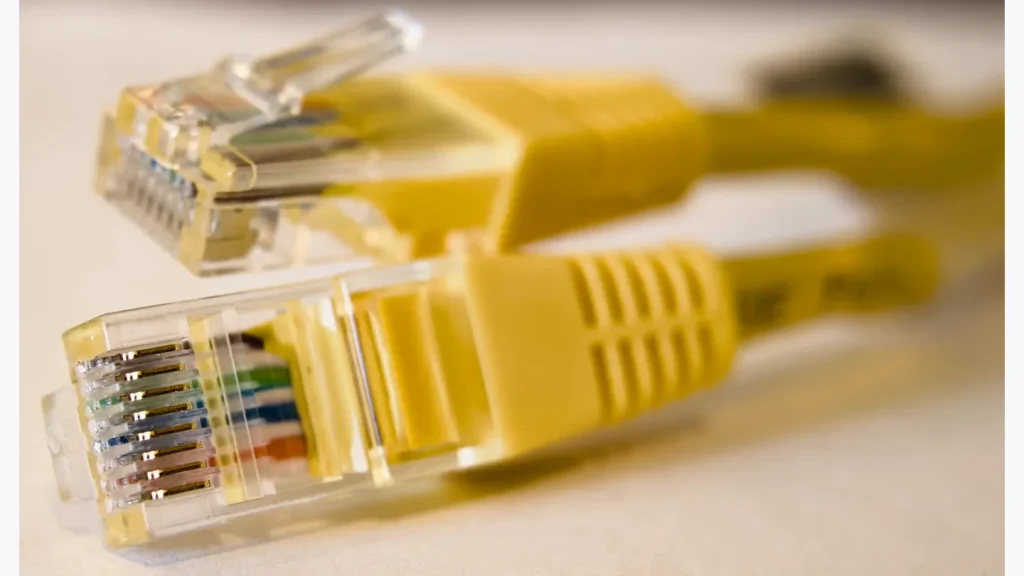
Отличите скорость соединения от интернета
В свойствах Ethernet-подключения Windows посмотрите согласованную скорость. Значение 100 Мбит/с описывает связь адаптера с ближайшим сетевым устройством. Тариф провайдера может быть выше, но этот локальный участок уже ограничивает обмен.
Также различайте мегабиты и мегабайты. Скорость скачивания в приложении может отображаться в других единицах, поэтому одна цифра без обозначения мало говорит о проблеме. Запишите показатель соединения и результат теста отдельно.
Проверьте возможности портов
Найдите характеристики адаптера, роутера и промежуточного коммутатора. Один порт Fast Ethernet в цепочке способен ограничить соответствующий участок. Не делайте вывод по рекламной скорости Wi-Fi на коробке: проводные порты имеют отдельные характеристики.
В настройках сетевого адаптера проверьте скорость и дуплекс. Для обычного гигабитного подключения рекомендуется автосогласование. Принудительный выбор параметра без согласования второго конца может ухудшить связь, а отсутствие отдельного пункта «1 Гбит/с» не всегда означает неисправность.
| Участок | Что сверить |
|---|---|
| Адаптер компьютера | Поддержку гигабита и подходящий драйвер |
| Порт роутера или коммутатора | Реальную проводную скорость |
| Кабель | Исправность и соответствие задаче |
| Розетки и соединители | Не создают ли проблему между концами линии |
Упростите соединение
Подключите компьютер к проверенному гигабитному порту роутера одним исправным кабелем. Для диагностики исключите настенные розетки, удлинители, док-станцию и промежуточный коммутатор, насколько это возможно. Снова посмотрите согласованную скорость.
Если появился гигабит, возвращайте элементы по одному. Так можно найти участок, после которого скорость снова падает. Замена нескольких деталей одновременно способна решить проблему, но не объяснит, что именно было неисправно.
Зафиксируйте результат и следующий шаг
Проверьте другой порт и, при возможности, другое устройство на том же кабеле. Сравнение помогает отделить линию от адаптера компьютера. Не переустанавливайте систему первым действием при очевидном изменении скорости после замены кабеля.
Если простая проверенная схема остаётся на 100 Мбит/с, уточните драйвер у производителя компьютера или адаптера и осмотрите разъёмы без вмешательства внутрь оборудования. Для повреждённой стационарной проводки полезнее измерение линии, чем бесконечная смена программных настроек.
Гигабитное соединение гарантирует гигабит скачивания?
Нет. Дальше влияют тариф, сервер, накопитель и другие участки сети. Но согласованные 100 Мбит/с уже задают локальное ограничение.
Дорогой кабель обязательно решит проблему?
Нет. Нужен исправный подходящий кабель и совместимые порты. Для проверки ценнее заведомо работающий образец, чем цена или необычная маркировка.
Официальные источники
- Ethernet Link Speed Capped at 100 Mbps
- How to troubleshoot Intel® Ethernet Adapters Gigabit speed issues?
- TP-Link Router Internet Speed: Mbps and Wi-Fi FAQs