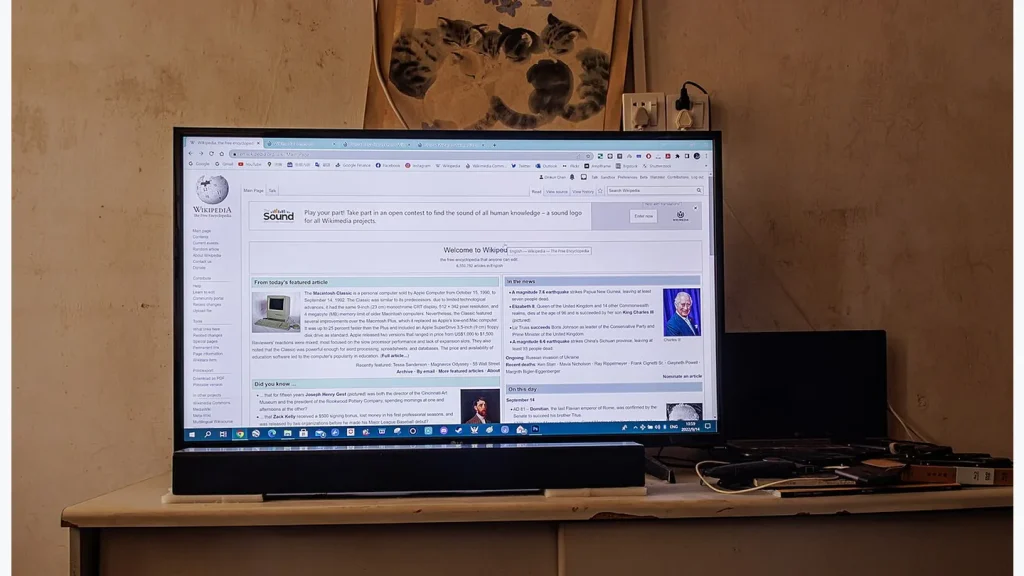
Убедитесь, что обрезается весь рабочий стол
Откройте обычное окно и посмотрите на панель задач, углы и края экрана. Если край отсутствует только у одного приложения, сначала проверьте его полноэкранный режим. Если обрезан весь рабочий стол, вероятнее настройка вывода или обработки входного сигнала.
Посмотрите и собственное меню телевизора. Искажённое меню указывает на другую ситуацию, чем ошибка только HDMI-входа. Запишите модель телевизора, используемый порт, разрешение и промежуточные устройства — ресивер или док-станцию, если они есть.
Найдите область отображения
В меню телевизора проверьте размер изображения, масштабирование и область экрана. Отключите режимы увеличения, которые специально заполняют экран ценой обрезки. Для отдельных Sony производитель описывает сочетание полного режима и области Full Pixel, но это не универсальный путь для всех моделей.
Уточните настройку по руководству своего телевизора. Некоторые параметры доступны только при определённом входном сигнале. Название режима компьютера или графики тоже может отличаться; проверяйте результат, а не только совпадение слова в меню.
| Признак | Направление проверки |
|---|---|
| Пропали края всего рабочего стола | Область отображения и увеличение |
| Текст крупный, но границы видны | Масштаб интерфейса компьютера |
| Проблема только на одном HDMI | Настройки этого входа и источник |
| Чёрные полосы только в фильме | Соотношение сторон самого материала |
Сверьте режим компьютера
Выберите поддерживаемое телевизором разрешение и подходящую частоту. Если подключены несколько экранов, убедитесь, что меняете нужный. Дублирование дисплеев с разными возможностями может предлагать компромиссные режимы, поэтому для проверки рассмотрите отдельный вывод на телевизор.
Не начинайте с уменьшения масштаба текста Windows: он управляет размером элементов интерфейса, а не исправляет аппаратную обрезку изображения. Если настройки телевизора не помогли, изучите параметры масштабирования видеодрайвера для этого выхода по его документации.
Проверьте границы и чёткость
После изменения убедитесь, что видны все четыре края, панель задач и углы окна. Проверьте текст и пропорции: круг не должен превращаться в овал. Сохраните параметры для нужного входа и повторите проверку после переключения источника.
Отдельно посмотрите видео с другим соотношением сторон. Чёрные полосы могут быть правильным способом показать весь кадр без искажения. Не возвращайте увеличение только ради удаления полос, если оно снова обрезает важную часть изображения.
Замена HDMI-кабеля обязательно поможет?
При стабильной картинке с ровно обрезанными краями сначала проверяют настройки. Кабель выбирают по требуемому режиму и реальным признакам проблемы соединения.
Можно навсегда отключить все автоматические режимы?
Настройте конкретный вход под компьютер и проверьте другие источники отдельно. Один режим не обязан одинаково подходить фильму, приставке и рабочему столу.