
Проверьте возможность вернуть приложение
Условия: Часть ручных действий относится к Android 15 и новее; поддержка зависит от устройства и магазина.
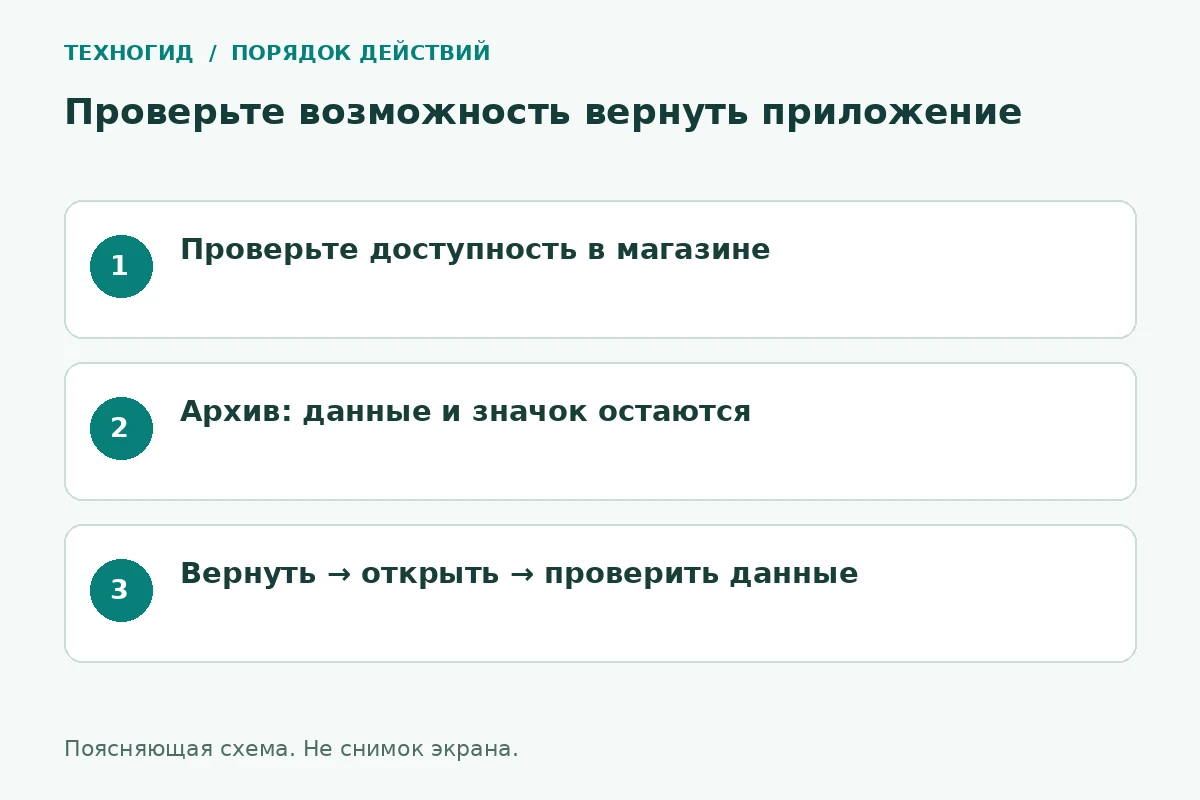
- До архивирования убедитесь, что приложение остаётся доступным в установленном магазине и вы знаете способ входа в аккаунт.
- Откройте «Настройки → Приложения → нужное приложение → Архивировать», если этот пункт доступен. Данные и значок сохраняются, а часть файлов освобождает место.
- Чтобы вернуть приложение, нажмите его затемнённый значок и дождитесь установки. Проверьте открытие и доступ к своим данным.
Как проверить результат: Приложение снова запускается, нужные данные доступны. Это практическая проверка восстановления, а не только наличие значка.
Частая ошибка: Архивирование не заменяет независимую резервную копию. Если приложение исчезнет из магазина, возможность восстановления может измениться.
Сверено с документацией 22.11.2026: Google: архивирование приложений Android. Практический тест устройства не заявляется.
Когда архивировать
Способ подходит для программы, которая нужна редко, но которую не хочется настраивать заново. Например, приложение для сезонного устройства можно временно убрать. Для критически важного инструмента в поездке лучше заранее проверить возможность восстановления без неожиданностей.
Как проверить функцию
- Откройте настройки Android и список приложений.
- Выберите ненужную сейчас программу и посмотрите, доступна ли команда архивации.
- Прочитайте подтверждение и выполните действие. Часть ручных возможностей относится к Android 15 и новее.
- Найдите изменившийся значок программы и попробуйте восстановление на стабильном интернете.
- После восстановления проверьте вход, разрешения и нужные локальные данные.
Разница между действиями
| Действие | Что учитывать |
|---|---|
| Архивация | Сохраняются данные, но программа временно недоступна |
| Удаление | Данные могут быть удалены вместе с программой |
| Очистка кэша | Убираются временные файлы, приложение остаётся |
Не путайте с резервной копией
Сохранённые при архивации данные не являются независимой копией на другом устройстве. До важных изменений экспортируйте документы, если приложение это позволяет. Для давно не обновлявшейся программы проверьте, доступна ли она в используемом магазине.
Архивированное приложение не продолжает обычную фоновую работу и отправку уведомлений. Поэтому не используйте этот способ для программы, от которой ждёте срочные сообщения или постоянную синхронизацию.
Частые вопросы
Почему кнопки архивации нет?
Функция зависит от версии системы, устройства, магазина и конкретного приложения.
Восстановление всегда работает без интернета?
Не рассчитывайте на это: компоненты программы может потребоваться загрузить заново. Проверьте восстановление заранее.