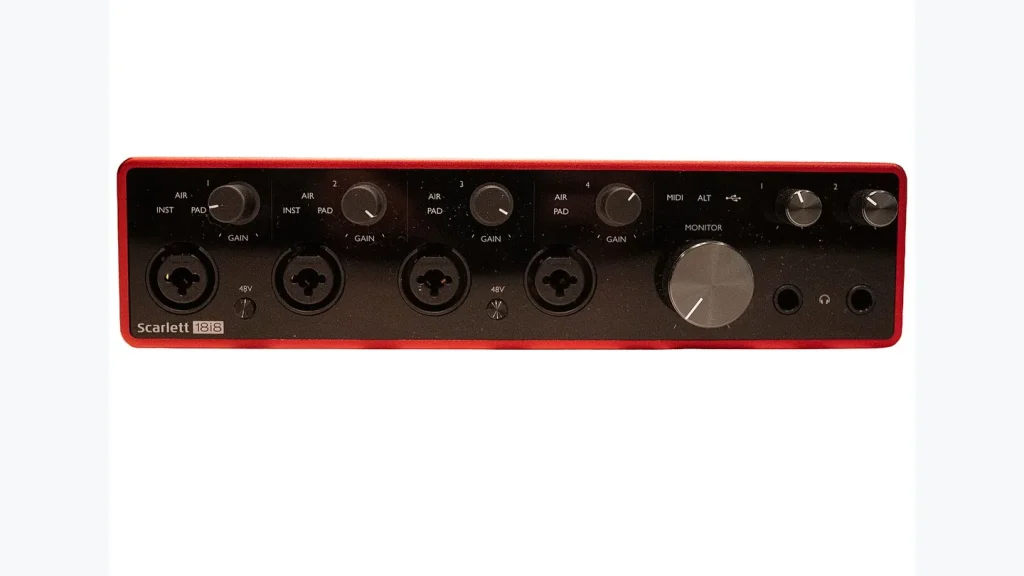
Почему звук в браузере не подтверждает настройку DAW
Устройство может воспроизводить музыку в системе, но быть не выбрано в программе записи. Аудиоредактор управляет своим драйвером, входами и выходами. Поэтому проверять нужно весь путь от микрофона до дорожки, а не только системный звук.
Как настроить связку
- Найдите официальный драйвер для точной модели интерфейса и вашей версии Windows.
- Установите его по инструкции производителя, затем подключите устройство рекомендованным способом.
- В настройках звука DAW выберите тип ASIO и драйвер своего интерфейса.
- Укажите нужные входы и выходы, проверьте частоту дискретизации.
- Сделайте тестовую запись и прослушайте её через выбранный выход.
Где искать настройку
| Программа | Что проверять |
|---|---|
| DAW | Драйвер, каналы и размер буфера |
| Браузер | Устройство вывода Windows и громкость приложения |
| Видеосвязь | Выбранные микрофон и динамики внутри сервиса |
Не устанавливайте случайный драйвер
Совместимость определяется моделью и поддержкой производителя, а не только словами USB Audio. Если у устройства есть собственный ASIO-драйвер, начните с него. Универсальная обёртка не должна автоматически подменять официальное решение.
После обновления проверьте старый проект на копии: маршрутизация каналов и настройки могли измениться. Для Mac подход отличается; инструкция про ASIO в Windows не является универсальным требованием к любой операционной системе.
Частые вопросы
ASIO обязательно улучшает музыку в браузере?
Нет. Браузер может вообще не использовать выбранный в DAW драйвер.
Почему есть звук, но нет записи?
Проверьте входной канал, разрешения и готовность дорожки к записи. Рабочий выход не подтверждает рабочий вход.
Официальные источники
- What do the terms "ASIO" and "WDM" mean? – Focusrite
- How to install Focusrite drivers on Windows – Focusrite