Как выбрать нужный вариант загрузки
Условия: Windows 11. Перед перезапуском сохраните файлы, проверьте пароль учётной записи и доступ к ключу BitLocker.
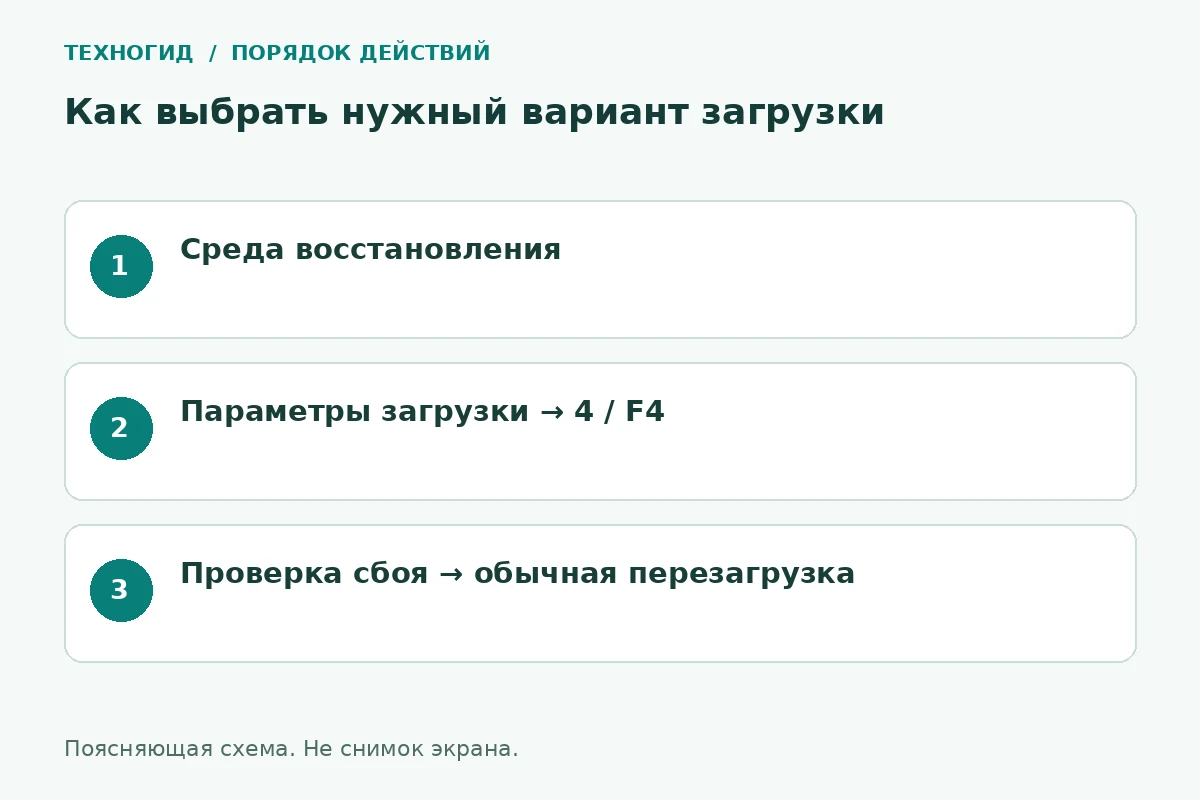
- В среде восстановления выберите «Поиск и устранение неисправностей → Дополнительные параметры → Параметры загрузки → Перезагрузить».
- Нажмите 4 или F4 для безопасного режима. Вариант 5 или F5 добавляет сетевые службы; используйте его, только если они нужны для проверки.
- Проверьте один воспроизводимый сбой и перезагрузите компьютер обычным способом. Если система снова входит в безопасный режим, проверьте флажок «Безопасный режим» на вкладке «Загрузка» в msconfig.
Как проверить результат: Обычная перезагрузка возвращает стандартный рабочий стол. Исчезновение сбоя в безопасном режиме сужает круг причин, но не называет виновный драйвер автоматически.
Частая ошибка: Не выбирайте отключение проверки подписи драйверов: это другая функция меню загрузки.
Сверено с документацией 22.11.2026: Microsoft: параметры загрузки Windows. Практический тест устройства не заявляется.
Что проверяет этот режим
Если зависания появились после установки драйвера или программы, безопасный режим помогает сузить круг причин. Отсутствие сбоя в нём указывает на различие между обычной и сокращённой загрузкой, но не доказывает виновность конкретного приложения. Некоторые функции намеренно недоступны, поэтому отсутствие звука или привычного разрешения экрана само по себе не является новой неисправностью.
До перезапуска сохраните работу. Проверьте, что знаете пароль своей учётной записи: привычный PIN может оказаться недоступен. Для зашифрованного устройства заранее найдите ключ восстановления BitLocker и сохраните его отдельно от компьютера.
Как запустить проверку
- В Windows откройте параметры → система → восстановление → расширенные параметры запуска и выберите перезагрузку.
- В среде восстановления откройте поиск и устранение неисправностей → дополнительные параметры → параметры загрузки.
- Перезагрузите устройство по предложению экрана.
- Выберите безопасный режим, обычно клавишей
4илиF4. Вариант с сетью выбирайте только при необходимости. - После входа воспроизведите конкретное действие, которое вызывало проблему, и запишите результат.
Не меняйте несколько драйверов одновременно. Например, если сбой начался после обновления видеодрайвера, сначала зафиксируйте его версию и используйте штатный откат, если он доступен.
Как вернуться к обычной работе
| Ситуация | Следующий шаг |
|---|---|
| Проверка завершена | Обычная перезагрузка через «Пуск» |
| Снова включается безопасный режим | Проверить флаг безопасной загрузки в msconfig |
| Запрошен ключ шифрования | Использовать ключ именно этого устройства |
В msconfig изменяйте только относящийся к этой задаче флаг. Не отключайте службы и защиту по чужим спискам: это создаёт дополнительные причины сбоев и затрудняет сравнение.
Безопасный режим удаляет файлы?
Сам переход не является сбросом или переустановкой. Однако действия внутри системы, например удаление программы или файла, действуют на обычную установку Windows.
Если проблема исчезла, можно считать ремонт завершённым?
Нет. После устранения предполагаемой причины повторите проверку в обычной загрузке и убедитесь, что нужные устройства и программы работают.