Как сравнить задержку без специальных приборов
Условия: Это качественная домашняя проверка, а не измерение задержки в миллисекундах.
- Выберите короткий ролик с хорошо видимыми движениями губ. Запишите используемые приложение и способ подключения.
- Повторите один фрагмент через динамики или провод, затем через Bluetooth. Не меняйте одновременно проигрыватель, файл и настройки телевизора.
- Если проблема заметна только в игре, проверьте именно игру: компенсация синхронизации видео не показывает задержку интерактивного звука.
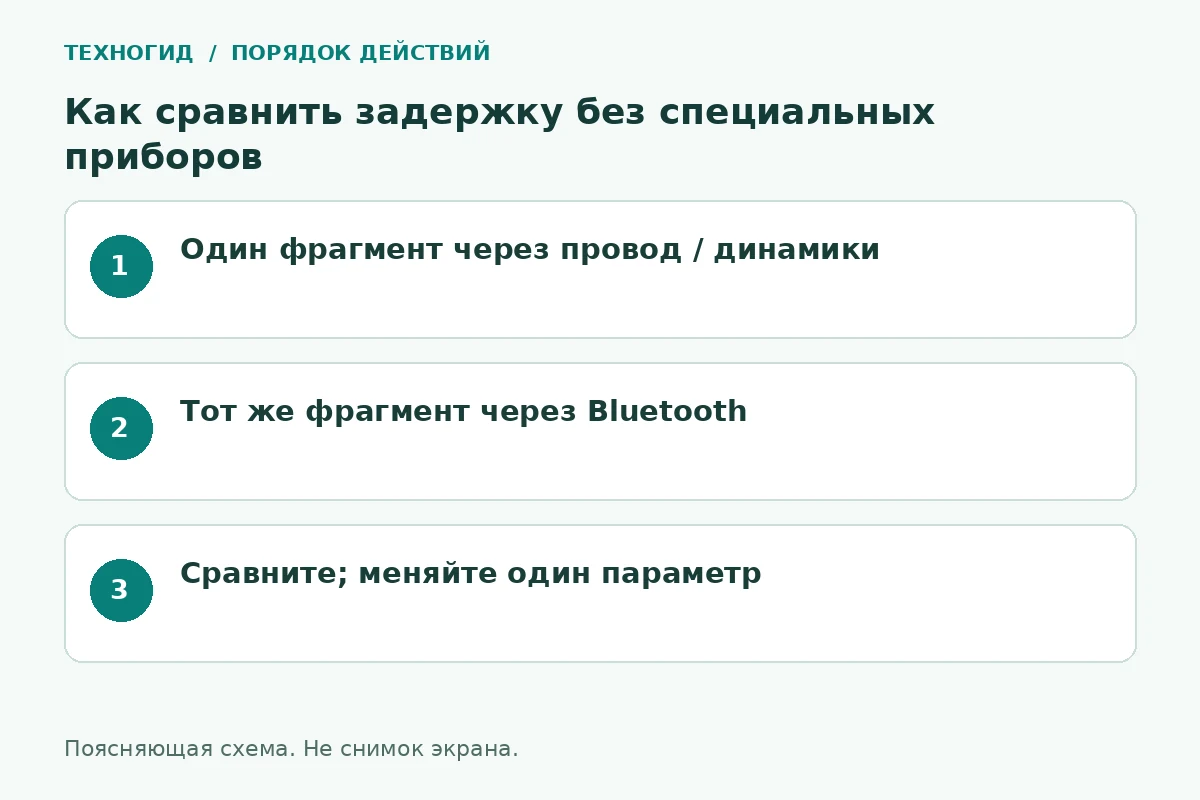
Как проверить результат: Сравнение показывает, связано ли отставание с Bluetooth-цепочкой или присутствует и при другом выводе. Оно не определяет точное число миллисекунд.
Частая ошибка: Регулятор синхронизации телевизора иногда только добавляет задержку. Если звук уже отстаёт, увеличение значения может ухудшить результат.
Сверено с документацией 22.11.2026: Sony: задержка Bluetooth-звука относительно видео. Практический тест устройства не заявляется.
Разделите задержку и прерывания
Постоянное отставание звука от губ отличается от щелчков и периодических обрывов. В первом случае важна синхронизация, во втором — устойчивость соединения. Один переключатель не обязательно решает обе проблемы.
Начните с знакомого видеоролика и проверьте его в другом приложении. Затем сравните встроенные динамики или проводные наушники, если подключение возможно. Если отставание сохраняется и без Bluetooth, причина может быть в ролике, проигрывателе или обработке изображения.
| Наблюдение | Что проверить |
|---|---|
| Задержка только в одной программе | Её настройки и обработку видео |
| Во всех приложениях, только по Bluetooth | Возможности беспроводной цепочки |
| Звук периодически пропадает | Сигнал, помехи и устойчивость подключения |
| Видео синхронно, игра ощущается медленной | Разницу между компенсацией видео и интерактивным звуком |
Почему фильм и игра ведут себя по-разному
При просмотре готового видео программа иногда может подстроить показ изображения под звук. В игре действие формируется в момент нажатия, поэтому задержка воспринимается иначе. Удовлетворительная синхронизация фильма не гарантирует удобство ритм-игры или мониторинга собственного голоса.
Не переносите результаты одного сценария на другой. Для выбора подключения проверьте именно то, ради чего покупались наушники: фильм, разговор, игра или запись звука.
Проверьте поддерживаемые режимы
У некоторых устройств есть игровой режим или режим низкой задержки. Он должен поддерживаться конкретной моделью и используемым соединением. Название Bluetooth-кодека само по себе не гарантирует нужный результат во всей цепочке.
Обновите официальное приложение и прошивку по инструкции производителя, если для модели предусмотрены исправления. Меняйте один параметр и повторяйте тот же короткий тест. Не отключайте защиту или системные компоненты ради непроверенной программы «ускорения Bluetooth».
Когда выбрать другое соединение
Для чувствительных к задержке задач рассмотрите проводное подключение или совместимую гарнитуру с собственным USB-передатчиком. Это отдельная система связи, а не просто другой способ включить обычный Bluetooth. Поддержку компьютера, консоли или телевизора нужно проверять заранее.
Если телевизор предлагает настройку аудиосинхронизации, используйте её осмысленно. Некоторые регулировки добавляют задержку, а не уменьшают уже существующую. Проверяйте итог по движению губ и сценарию использования.
Можно ли убрать задержку полностью?
Для цифрового беспроводного тракта нельзя обещать абсолютный ноль. Цель — подходящая для задачи задержка, подтверждённая на вашем оборудовании.
Поможет ли дорогой кодек?
Качество звука и задержка — разные свойства. Важны поддержка обоих устройств, режим работы и обработка в приложении.