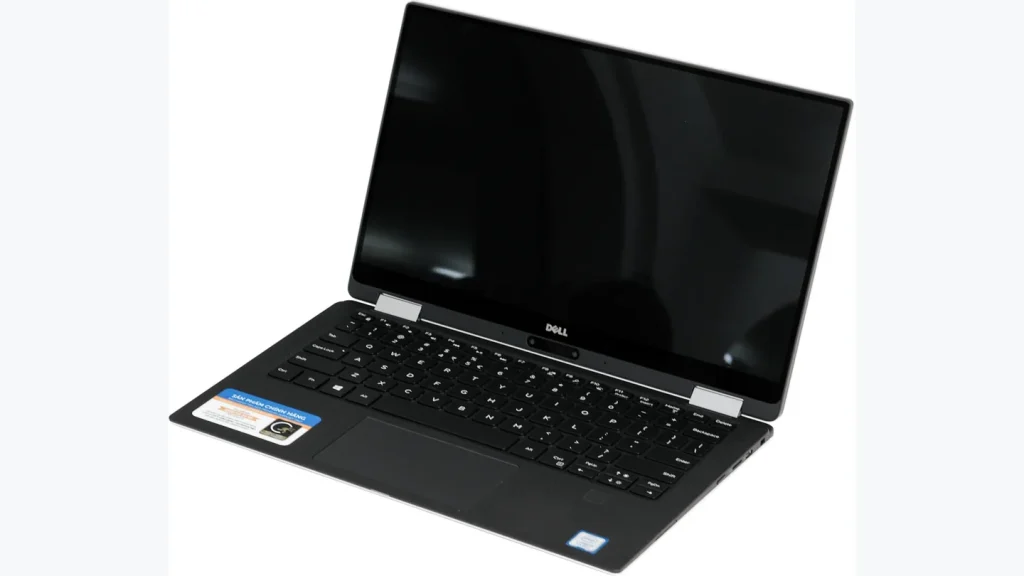
Упростите сцену для проверки
Создайте отдельную тестовую сцену и добавьте один источник для нужного окна или экрана. Проверьте его видимость и выбранный объект. Чёрный прямоугольник может быть связан с неправильным окном, перекрывающим слоем или расположением источника за границами холста.
Начните с простого открытого окна без личных данных. Если оно записывается, основная система захвата работает, а проблема относится к конкретному приложению. Не переустанавливайте всё до этой проверки: иначе будет сложно понять, какое изменение помогло.
Проверьте разрешения и способ захвата
На macOS OBS требуется разрешение для записи экрана. Откройте проверку разрешений в меню OBS и соответствующий системный раздел; после изменения выполните предложенный перезапуск приложения. Доступ к микрофону и камере проверяется отдельно от изображения рабочего стола.
На Windows обновлённый OBS поддерживает современный способ захвата дисплея, работающий и в конфигурациях с несколькими GPU. Старый совет всегда принудительно переводить OBS на встроенную графику не следует применять ко всем новым системам.
| Где возникает проблема | Что проверить сначала |
|---|---|
| Любой экран на Mac | Разрешение записи экрана |
| Только одно окно | Выбор окна и метод захвата |
| Только полноэкранная игра | Состояние игры во время проверки |
| Ноутбук с двумя GPU | Актуальные рекомендации OBS для графики |
Разберите особенности игры
Некоторые игры прекращают отрисовку, когда вы переключаетесь на OBS. В таком случае пустое превью после сворачивания ещё не доказывает пустую запись. Запишите короткий фрагмент с активной игрой и посмотрите готовый файл.
Если игра не поддерживает нужный способ перехвата, используйте разрешённый захват окна в оконном или безрамочном режиме по рекомендациям OBS. Не пытайтесь обходить защиту приложения. Для диагностики отключайте только необязательные конфликтующие оверлеи, а не защиту компьютера целиком.
Проверьте готовый файл
Сделайте запись на несколько секунд, изменяя содержимое окна. Откройте её отдельным проигрывателем и проверьте изображение, звук и границы кадра. Переименование сцены и движение индикаторов сами по себе не подтверждают успешный захват.
Верните остальные источники по одному. Если проблема появляется после добавления конкретного элемента, сохраните его настройки и версию OBS для обращения в поддержку. Перед публикацией записи посмотрите, не попали ли в кадр уведомления, вкладки или личные документы.
Жёлтая рамка Windows попадёт в видео?
Для описанного OBS современного метода захвата это системный индикатор записи, который не включается в сам записываемый кадр.
Чёрный экран всегда означает слабую видеокарту?
Нет. Сначала проверяют источник, разрешения и совместимость захвата. Недостаток производительности обычно требует отдельной диагностики по поведению записи.