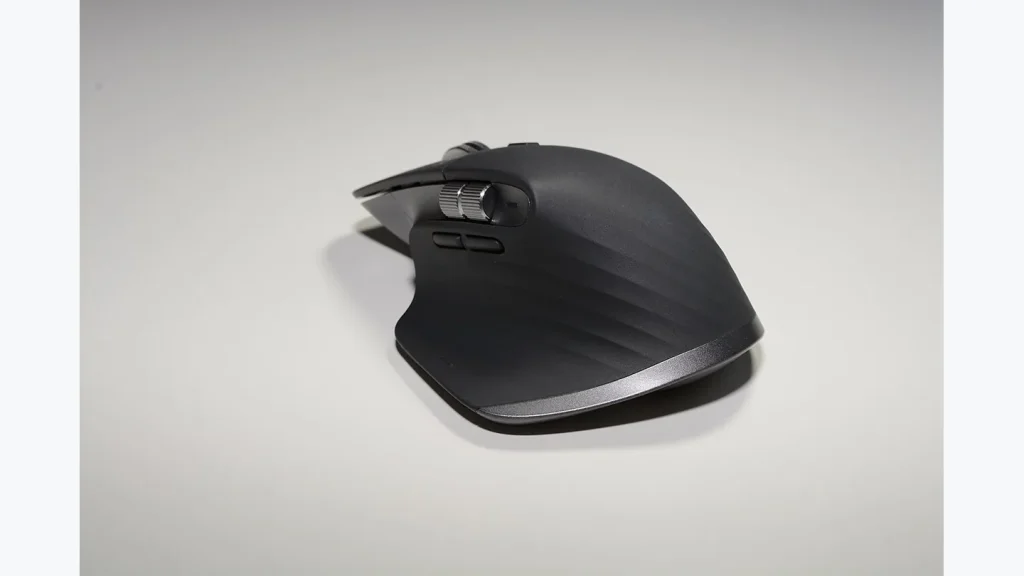
Почему курсор двигается по-разному
На итог влияют чувствительность сенсора, параметры указателя в системе и настройки конкретной игры или программы. Поэтому одинаковое число DPI на двух компьютерах не гарантирует одинаковое ощущение. Дополнительно меняются разрешение экрана, масштаб интерфейса и рабочая поверхность.
Сначала определите проблему: курсор слишком далеко улетает, не хватает места на коврике или трудно попасть в небольшую кнопку. Это разные наблюдения, и решение не обязательно состоит в установке самого большого числа.
Разделите уровни настройки
| Уровень | Что меняет |
|---|---|
| DPI в мыши или её программе | Чувствительность считывания движения |
| Скорость указателя Windows/macOS | Преобразование движения в перемещение курсора |
| Чувствительность внутри игры | Поведение управления в конкретной игре |
| Профиль приложения | Автоматическое применение отдельного набора настроек |
Некоторые мыши имеют кнопку переключения DPI и несколько сохранённых уровней. Случайное нажатие может объяснять внезапно «слишком быструю» мышь. В фирменной программе проверьте активный профиль и ненужные ступени, чтобы не переключаться между ними непреднамеренно.
Подберите настройку последовательным тестом
Запишите исходные значения. Затем измените только DPI или только системную скорость и повторите одни и те же действия: попадание в мелкую кнопку, выделение строки текста, перемещение между краями экрана. Оцените точность и необходимость часто переставлять мышь.
Для игры используйте одинаковую сцену или тренировочный режим. Не меняйте одновременно DPI, игровую чувствительность и ускорение: иначе неясно, какая настройка улучшила управление. Чужой профиль может быть отправной точкой, но не доказательством удобства для вашей руки и стола.
Проверьте поверхность и устройство
Если курсор прыгает или движение прерывается, причина может быть не в чувствительности. Проверьте подходящую поверхность, чистоту сенсора, состояние подключения и заряд беспроводной мыши. Стекло и отражающие материалы подходят не каждому сенсору.
Отдельно оценивайте задержку и плавность. DPI не равно частоте опроса и не является универсальной характеристикой качества сенсора. Высокое число на упаковке не описывает удобство корпуса, кнопок и колеса.
Сохраните понятный профиль
Когда нашли удобный вариант, сохраните его и проверьте поведение после перезагрузки. Если программа автоматически переключает профили при запуске игр, подпишите их понятно. Для рабочего стола и точной работы могут быть удобны разные настройки, но количество профилей должно оставаться управляемым.
Существует ли идеальное DPI для всех?
Нет. Оно зависит от задач, разрешения экрана, размера поверхности и привычки. Практический критерий — точные действия без лишнего напряжения и постоянных поправок.
Нужно ли всегда отключать ускорение?
Это зависит от сценария и предпочтений. Для сравнения важно понимать, включено ли оно, и сохранять одинаковые условия теста.