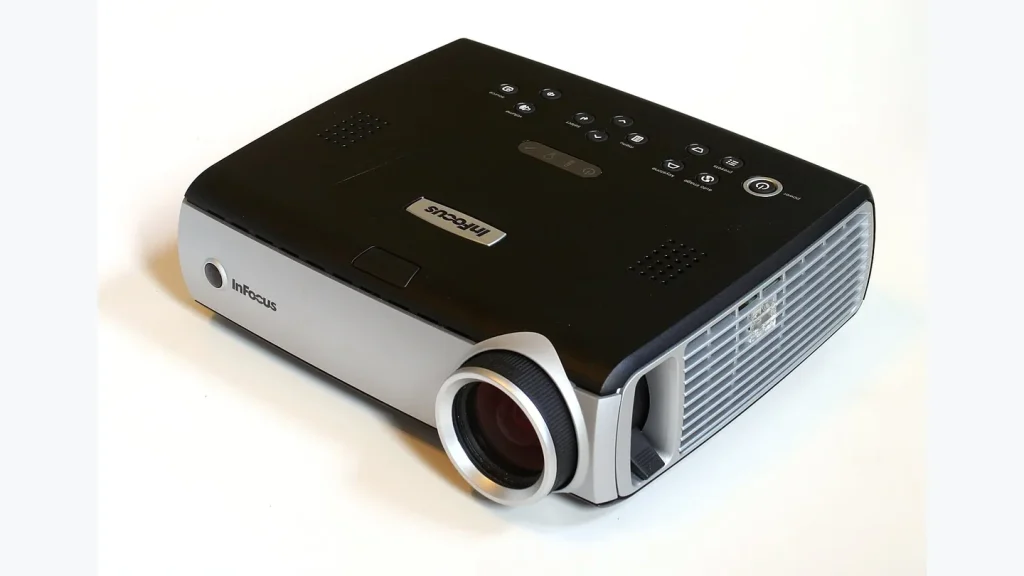
Найдите причину трапеции
Если проектор направлен на экран под углом, противоположные стороны изображения могут получиться разного размера. Перед регулировками проверьте положение устройства и ровность поверхности. Наклонённый экран или перекошенная установка создают задачу, которую не стоит сразу маскировать программой.
Откройте тестовую сетку или изображение с прямыми линиями. По ней легче увидеть геометрию и резкость, чем по динамичному фильму. Зафиксируйте исходные настройки, чтобы можно было сравнить результат после изменения.
Разделите способы регулировки
Lens Shift меняет положение изображения за счёт оптической системы, если такая функция предусмотрена. Keystone, или коррекция трапеции, обычно перестраивает изображение цифровым способом. Они решают связанные, но разные задачи и не являются взаимозаменяемыми во всём диапазоне.
| Регулировка | Что делает |
|---|---|
| Положение корпуса | Меняет фактическую геометрию установки |
| Оптический зум | Меняет размер в пределах возможностей объектива |
| Lens Shift | Сдвигает изображение без наклона корпуса |
| Цифровая коррекция | Компенсирует форму обработкой изображения |
Не путайте Lens Shift с цифровым перемещением кадра: маркетинговые названия могут быть похожими. Смотрите описание механизма в руководстве и допустимые вертикальные и горизонтальные диапазоны.
Настраивайте в правильном порядке
Сначала разместите проектор максимально подходящим образом относительно экрана. Затем задайте размер оптическим зумом, если он есть, и используйте предусмотренный сдвиг объектива. После этого настройте фокус и оцените всю площадь изображения.
Остаточную небольшую геометрическую ошибку можно корректировать доступным цифровым способом. Но сильная коррекция использует не всю матрицу для полезного изображения и способна ухудшать детализацию. Особенно заметно это на мелком тексте и тонкой сетке.
Не превышайте механические пределы и не поворачивайте элементы с усилием. У некоторых моделей диапазоны вертикального и горизонтального сдвига взаимосвязаны, поэтому максимумы нельзя использовать одновременно. Ориентируйтесь на схему конкретной оптики.
Проверьте не только прямоугольник
Посмотрите на фокус в центре и по углам, равномерность и читаемость мелких деталей. Правильная внешняя форма не гарантирует одинаковой резкости. Если приходится выбирать между ровными краями и сильно размытым изображением, пересмотрите установку.
Для постоянного монтажа лучше заранее подобрать проектор с подходящим диапазоном регулировок. Возможность автоматической коррекции удобна, но не отменяет требований к расположению, дистанции и поверхности экрана.
Lens Shift есть у всех проекторов?
Нет. Наличие, направление и диапазон зависят от модели и объектива. Проверяйте это отдельно от оптического зума.
Автокоррекция всегда сохраняет исходное разрешение?
Нет оснований так считать. Она может геометрически перерабатывать изображение, поэтому оценивайте полезную детализацию после настройки, особенно для презентаций и текста.
Официальные источники
- Adjusting the Image Position Using Lens Shift
- faq-65324 | SPT_V11H180020KT | Epson PowerLite Home 20 | PowerLite Series | Projectors | Support | Epson US
- faq-0000400-blp1450ui_1460ui | SPT_V11H727520 | Epson BrightLink Pro 1450Ui | BrightLink Series | Projectors | Support | Epson US
- Home Cinema 4000 3LCD Projector with 4K Enhancement and HDR | Products | Epson US