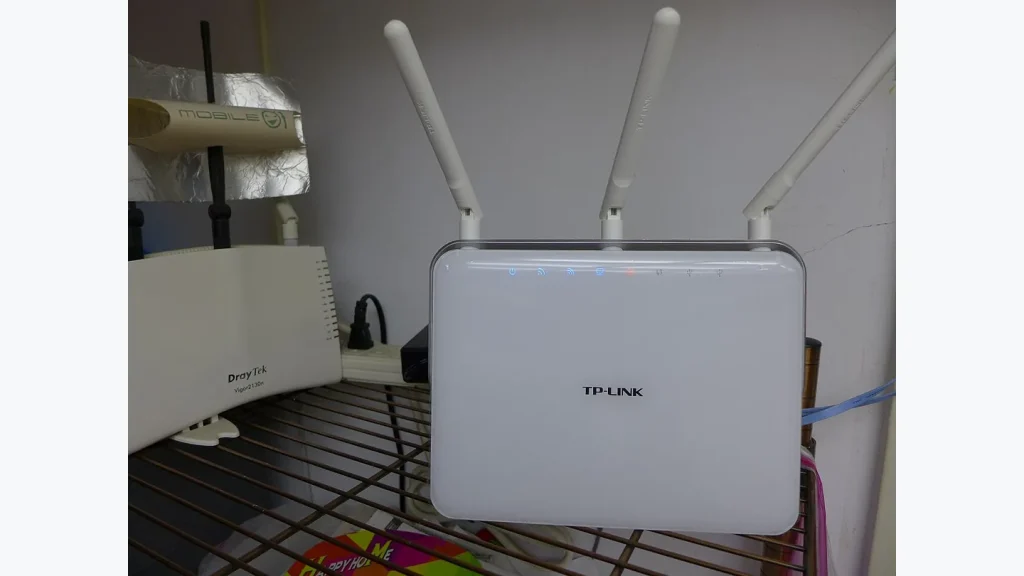
Подготовьте сведения об устройстве
До обновления прошивки или серьёзной перенастройки сохраните текущую конфигурацию. Запишите модель, аппаратную ревизию и версию прошивки. Одинаковое название на коробке не всегда означает одинаковую аппаратную платформу.
Отдельно сохраните сведения, нужные для восстановления связи с провайдером, и способ входа в панель. Делайте это в защищённом месте. Резервный файл удобен, но не заменяет понимание того, какой роутер подключён к интернету и где находится его адрес управления.
Скачайте копию через панель
Откройте локальную панель по адресу из руководства своего роутера. Найдите раздел резервного копирования и восстановления. Например, в описанном TP-Link интерфейсе он расположен среди системных инструментов; названия в другой прошивке могут отличаться.
Нажмите создание копии и убедитесь, что браузер действительно сохранил файл. Переименуйте его понятно, сохраняя расширение. Удобный шаблон — модель, ревизия и дата. Не редактируйте содержимое конфигурации текстовым редактором без документации производителя.
| Что сохранить рядом | Зачем это нужно |
|---|---|
| Модель и аппаратная версия | Проверить совместимость |
| Версия прошивки | Оценить ограничения восстановления |
| Дата и описание изменений | Выбрать нужное состояние |
| Адрес управления | Снова открыть панель после загрузки |
Восстанавливайте в подходящий момент
Загрузка конфигурации меняет действующие настройки и может прервать сеть. Выберите время, когда никто не проводит важный звонок. По возможности выполняйте операцию локально с компьютера, подключённого проводом, и не отключайте питание в процессе.
Для рассматриваемой инструкции TP-Link требуется совпадение модели и аппаратной версии. Дополнительные ограничения прошивки проверяйте отдельно. Копия от соседнего похожего устройства не является безопасным способом перенести настройки.
Убедитесь, что восстановилось нужное состояние
После завершения дождитесь запуска и заново войдите в панель. Учтите, что пароль администратора и адрес могут вернуться к значениям из копии. Проверьте интернет, имя Wi-Fi, гостевую сеть и важные назначения адресов.
Сохраните новую копию после успешной проверки, оставив предыдущую отдельно. Не отправляйте весь файл конфигурации в открытый чат поддержки: в нём могут быть параметры доступа. Для первичной диагностики обычно достаточно модели, версии и описания ошибки без секретов.
Копия содержит файлы с подключённой флешки?
Не следует на это рассчитывать. Резервирование настроек роутера и копирование данных USB-накопителя — разные операции; уточните состав копии в руководстве.
Нужно сразу проверять копию восстановлением?
Не обязательно. На действующей сети лишнее восстановление создаёт простой. Сначала проверьте наличие файла, его дату и требования совместимости.
Официальные источники
- How to create and restore from a backup file on your TP-Link Router
- How to back up and restore the configuration file of TP-Link ISP-customized devices