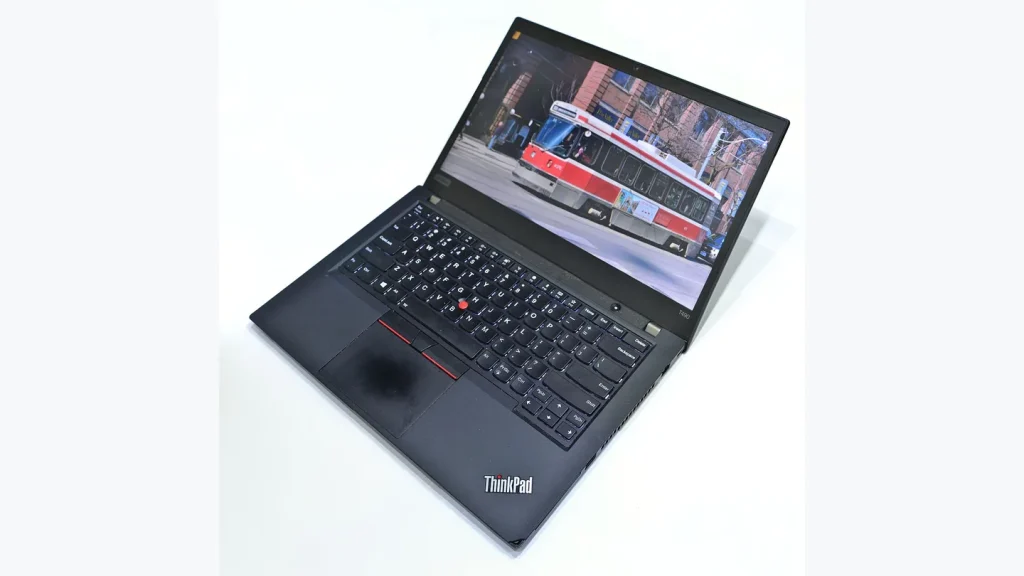
Подготовьте два компьютера
Обмен поблизости полезен для разовой передачи документа коллеге без создания общей сетевой папки. Проверьте имя компьютера получателя заранее, особенно если рядом несколько устройств с похожими заводскими названиями. Для проверки используйте небольшой несекретный файл.
Передача использует Bluetooth или Wi-Fi в зависимости от условий и версий Windows. Быстрый вариант по Wi-Fi требует совместимых систем и одной частной сети. Не переводите сеть кафе в частную только ради ускорения: для проверки удобнее собственная доверенная сеть.
Отправка документа
- На обоих ПК откройте параметры → система → обмен поблизости.
- Выберите доступность для своих устройств либо всех поблизости. Вариант «свои» предполагает соответствующий вход в учётную запись Microsoft.
- В Проводнике выделите файл и нажмите «Поделиться».
- Выберите подтверждённое имя компьютера получателя.
- На втором ПК примите передачу и выберите сохранение. Проверьте папку полученных файлов в настройках функции.
После отправки откройте копию на получающей стороне. Совпадение имени не гарантирует, что это последняя редакция: сравните размер, дату изменения или содержимое документа.
Если устройство не находится
| Признак | Проверка |
|---|---|
| Нет получателя в списке | Функция включена на обоих ПК, Bluetooth работает |
| Виден чужой ПК, но не нужный | Режим доступности и имя устройства |
| Файл отправлен, но его не видно | Папка приёма и подтверждение на втором ПК |
Разместите устройства ближе и повторите тест с одним файлом. Не запускайте несколько одинаковых передач подряд: позже будет трудно отличить полную актуальную копию от предыдущих попыток.
Можно ли этим способом отправить файл прямо на Android?
Это инструкция для обмена между компьютерами Windows. Для Android и Windows используйте совместимый Quick Share или другой согласованный способ.
Что сделать после передачи?
Верните видимость только для своих устройств либо отключите обмен, если он больше не нужен. Оригинал удаляйте лишь после проверки полученной копии.