Когда обновление имеет смысл
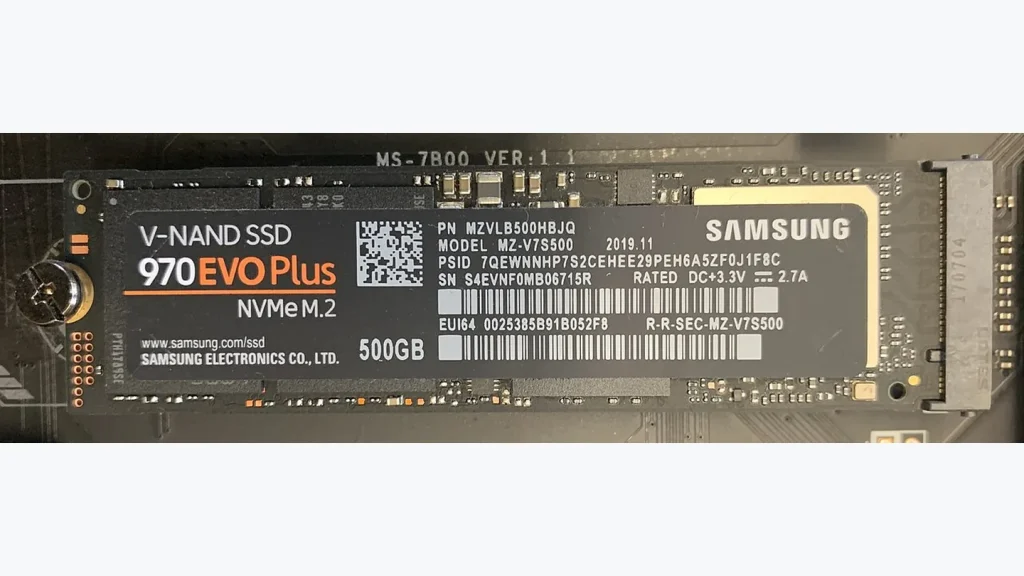
Сначала прочитайте список исправлений и требования. Прошивка может устранять конкретную ошибку совместимости или стабильности, но не должна устанавливаться случайным файлом от похожего накопителя. Название семейства недостаточно: сверяйте модель и текущую версию.
Порядок подготовки
- Запишите модель, серийный номер для собственной сверки и текущую версию прошивки.
- Сохраните важные данные на независимом носителе и проверьте открытие копий.
- Скачайте официальную утилиту и инструкцию с сайта производителя.
- Подключите надёжное питание, закройте рабочие приложения и выполните указания по подключению SSD.
- После обновления и требуемого перезапуска проверьте новую версию, доступность файлов и обычную работу.
Что уточнить заранее
| Условие | Причина |
|---|---|
| Точная модель | Прошивки не взаимозаменяемы автоматически |
| Способ подключения | USB-корпус может не поддерживать операцию |
| Резервная копия | Необходима на случай сбоя или ошибки |
Если утилита не видит накопитель
Не пытайтесь принудительно применить файл другой модели. Проверьте поддерживаемую ОС, интерфейс подключения и список совместимых устройств. OEM-накопитель внутри готового компьютера иногда обслуживается через изготовителя компьютера, а не универсальную розничную утилиту.
Не прерывайте обновление из-за обычной паузы без проверки инструкции. Если процесс сообщил ошибку, сохраните её текст и обратитесь к производителю. При уже нестабильном накопителе приоритетом остаётся сохранение доступных данных.
Частые вопросы
Обновление обязательно стирает файлы?
Не обязательно, но это не повод работать без копии. Конкретные условия указываются для выбранной процедуры.
Новая прошивка всегда повышает скорость?
Нет. Она может исправлять совместимость или другие ошибки без заметного ускорения вашей задачи.