
Три проверки качества после OCR
Условия: Adobe Acrobat с доступной функцией Scan & OCR; обычный просмотрщик может её не поддерживать.
- На копии PDF откройте All tools → Scan & OCR → In this file. Укажите диапазон страниц и язык распознавания.
- После обработки найдите поиском слово в начале, середине и конце документа. Затем скопируйте один абзац в простой текстовый редактор.
- Сравните цифры, даты и порядок столбцов с изображением. Для подозрительных слов используйте Correct recognized text и проверьте предлагаемые замены.
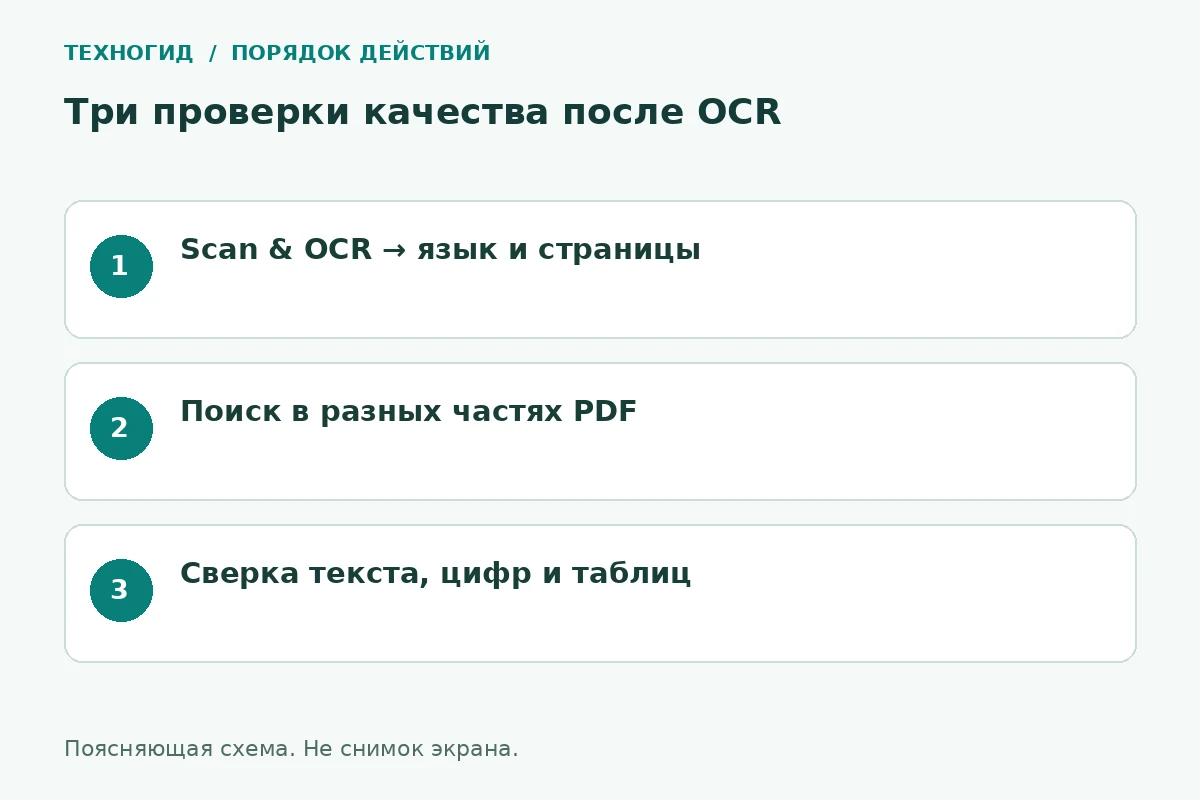
Как проверить результат: Поиск работает на разных страницах, копирование сохраняет смысл, а важные реквизиты сверены вручную. Один найденный заголовок не подтверждает качество всего PDF.
Частая ошибка: OCR может перепутать похожие символы. Не удаляйте исходный скан после первого успешного поиска.
Сверено с документацией 22.11.2026: Adobe: распознавание текста сканов. Практический тест устройства не заявляется.
Как понять, что перед вами скан
Если страница выглядит как документ, но отдельные слова не выделяются и поиск не находит видимую фразу, возможно, PDF содержит только изображения. Однако ограничения доступа и особенности файла тоже могут влиять, поэтому начните с проверки копии в подходящей программе.
Пример работы в Acrobat
- Сохраните исходный PDF без изменений.
- В версии Acrobat с поддержкой OCR откройте инструменты сканирования и распознавания.
- Выберите распознавание в текущем файле, диапазон страниц и правильный язык.
- Запустите обработку и сохраните результат под новым именем.
- Найдите несколько слов поиском, скопируйте абзац в текстовый редактор и сравните с изображением.
Что проверять особенно внимательно
| Содержимое | Возможная ошибка |
|---|---|
| Числа и реквизиты | Путаница похожих символов |
| Таблица | Нарушение порядка столбцов |
| Многоязычный текст | Неверный язык распознавания |
Как улучшить результат
Ровная страница без обрезанных краёв и достаточная чёткость помогают больше, чем повторная обработка плохого изображения. Если скан сильно размыт, лучше переснять его. После OCR используйте инструменты проверки подозрительных слов, если они доступны.
Не загружайте личные документы в случайный онлайн-сервис только ради бесплатной кнопки. Для важных сумм, дат и идентификаторов нужна посимвольная сверка. Текстовый слой удобен для поиска, но не подтверждает юридическую достоверность или отсутствие ошибок исходного документа.
Частые вопросы
Обычный PDF-просмотрщик всегда умеет OCR?
Нет. Функция зависит от программы, версии и тарифа.
После распознавания можно удалить исходный скан?
Лучше сохранить его отдельно, пока не проверены результат и требования к хранению документа.