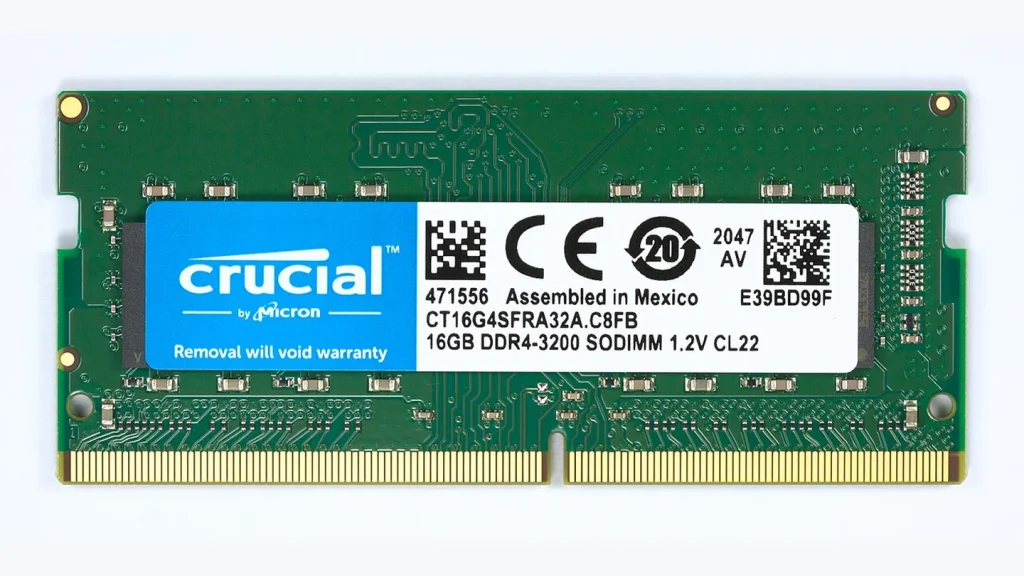
Не путайте RAM и место на диске
Оперативная память нужна работающим приложениям, а SSD хранит файлы и программы между включениями. Удаление папки с фильмами освобождает место на накопителе, но не означает такое же увеличение доступной RAM. Закрытие тяжёлой программы может освободить оперативную память без удаления её файлов.
Откройте диспетчер задач сочетанием Ctrl+Shift+Esc и посмотрите «Производительность → Память». Затем перейдите к процессам и отсортируйте их по расходу памяти. Сравнивайте показатели в привычном рабочем сценарии, а не сразу после случайного запуска десятка приложений для проверки.
Оцените поведение компьютера
Часть памяти система использует для ускорения работы и кэширования. Поэтому стремление сделать всю RAM свободной не является полезной целью. Обратите внимание на длительные переключения между окнами, повторную загрузку вкладок и ухудшение работы при добавлении новой задачи.
| Что наблюдается | Что проверить |
|---|---|
| Один проект занимает большую долю памяти | Размер проекта и требования приложения |
| Расход постепенно растёт без новых действий | Повторяемость проблемы в конкретной программе |
| Открыты десятки вкладок | Какие страницы действительно нужны одновременно |
| Высокий расход возникает после входа | Фоновые приложения и автозагрузку |
Проведите контролируемое сравнение
Сохраните документы и закройте одну тяжёлую программу. Подождите, пока она завершится, и сравните доступный объём и отзывчивость системы. Затем повторите проверку с браузером. Такой порядок показывает вклад каждого приложения лучше, чем массовое принудительное завершение всех процессов.
Если проблема возникает только с определённым файлом или расширением, проверьте обновления этой программы и воспроизводимость на небольшом тестовом документе. Не удаляйте рабочие проекты ради эксперимента. Для поддержки полезны версия приложения, объём RAM и последовательность действий, после которой расход начинает расти.
Не заменяйте диагностику «очистителем памяти»
Принудительное освобождение памяти не устраняет требования программы и может заставить её снова загружать те же данные. Не отключайте файл подкачки по универсальному совету из интернета: он участвует в работе системы и не равен ненужному мусору на SSD.
Если привычный набор задач стабильно превышает возможности компьютера, оцените апгрейд. Сначала выясните, допускается ли замена RAM у вашей модели, сколько слотов доступно и какие модули поддерживаются. У части ноутбуков память распаяна, поэтому покупка произвольной планки не решит вопрос.
Какой процент использования считать опасным?
Единого порога для всех задач нет. Сопоставляйте показания с задержками и доступной памятью, а также сравнивайте одинаковую работу до и после изменения одного фактора.
Перезагрузка помогает — значит, память неисправна?
Не обязательно. Перезапуск закрывает приложения и сбрасывает накопленное состояние. Если проблема возвращается, найдите программу или действие, после которого это происходит.
Официальные источники
- How to know it's time for a new PC | Microsoft Support
- Runtime Broker is using too much memory | Microsoft Support