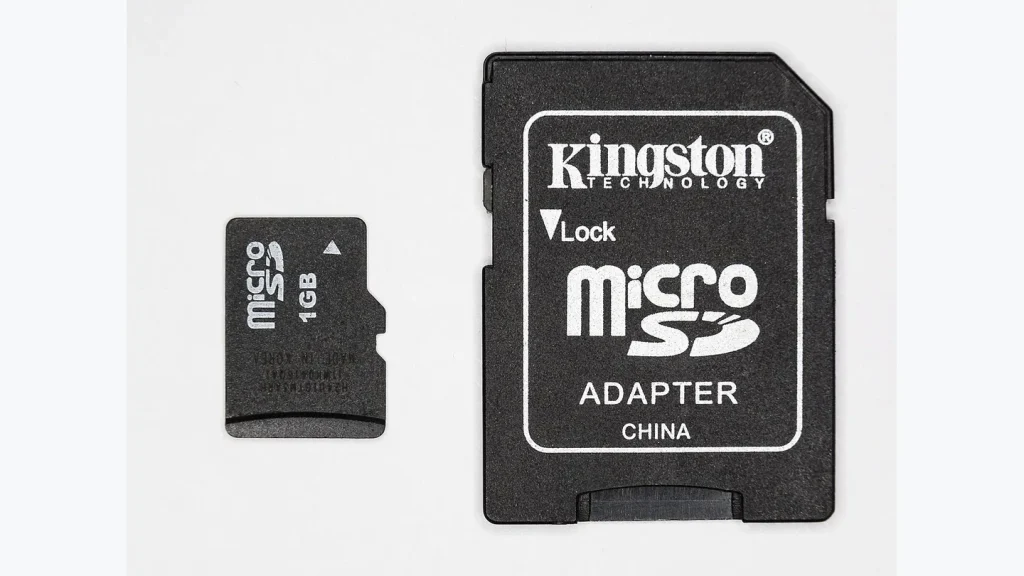
Проверьте карту и свободное место
Откройте настройки хранилища телефона и убедитесь, что microSD распознана. Сравните свободный объём с размером выбранных материалов. Если карта не видна или постоянно отключается, сначала разберитесь с этой проблемой, не используя её как единственное место важных файлов.
Режим карты имеет значение. Карта, настроенная как внутренняя память устройства, может отображаться иначе, чем переносной накопитель. Не меняйте форматирование без сохранения данных: форматирование не является обязательным шагом обычного копирования.
Выберите файлы и копирование
В Files by Google или подходящем файловом менеджере найдите фотографии и видео. Выделите небольшую проверочную группу, выберите копирование и папку назначения на SD-карте. Создайте понятную папку с датой или названием проекта.
Для первой операции копирование удобнее перемещения: исходники остаются на месте до проверки. Не извлекайте карту и не выключайте телефон во время записи. Для большого видео дождитесь явного завершения, а не только появления имени файла.
| Этап | Что проверить |
|---|---|
| До копирования | Карта распознана и места достаточно |
| Выбор файлов | Нужные оригиналы, а не только миниатюры |
| Во время записи | Нет ошибок и прерывания доступа |
| После записи | Фото открываются, видео воспроизводится |
Сверьте готовую копию
Откройте папку назначения именно на карте. Проверьте количество выбранных файлов, несколько фотографий и начало с концом длинного видео. Если доступно, сравните размеры с исходниками. Имя файла без корректного содержимого не считается успешной копией.
Для большого архива переносите материалы понятными группами. Так легче найти проблему и не повторять всю операцию при одном сбое. Не стирайте исходники только потому, что общий индикатор свободного места изменился.
Решите, что удалять и где хранить резерв
После проверки можно отдельно удалить ненужные локальные дубликаты, учитывая правила используемой галереи и облачной синхронизации. Не выполняйте массовое удаление через приложение, последствия которого неясны. Сначала проверьте действие на одном неценном файле.
microSD остаётся накопителем, который может потеряться или выйти из строя. Для важных фотографий нужна ещё одна независимая копия. Перенос с внутренней памяти на карту освобождает место, но сам по себе не создаёт надёжную систему резервирования.
Перенос фото переносит приложения?
Нет. Пользовательские файлы и приложения управляются по-разному. Эта процедура относится к выбранным документам, фотографиям и видео.
Почему карта есть в настройках, но не в Files?
Одной из причин может быть режим внутреннего хранилища. Проверьте документацию устройства и состояние карты, не подтверждая форматирование без резервной копии.
Официальные источники
- Move or copy files to your SD card — Files by Google Help
- How to use Files by Google — Files by Google Help