В каком порядке запускать «Первую помощь»
Условия: Дисковая утилита macOS. Перед проверкой нужна актуальная копия важных файлов.
- Для загрузочного диска откройте Дисковую утилиту из восстановления macOS. В меню «Вид» выберите показ всех устройств.
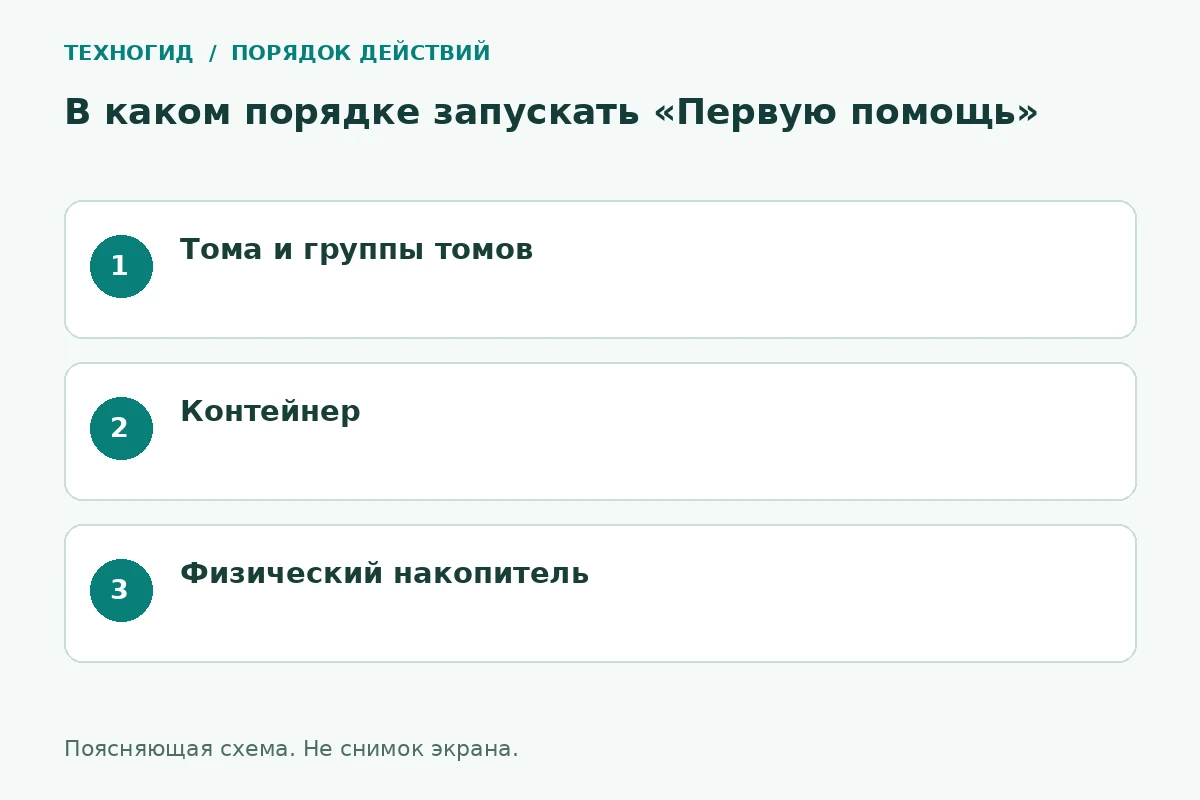
- Начните с самого нижнего тома нужного накопителя. Запустите «Первую помощь» и дождитесь результата, затем последовательно проверьте остальные тома и группы томов, если они показаны.
- После томов проверьте контейнер, затем физический накопитель. Сохраните текст ошибки, если утилита не смогла её исправить.
Как проверить результат: Проверены уровни от томов к устройству, а не только одна строка в боковой панели. Отсутствие ошибок структуры не гарантирует исправность всей электроники диска.
Частая ошибка: Если накопитель не определяется или ошибки повторяются, сначала решайте вопрос сохранения данных. Стирание диска без проверенной копии не является безопасным продолжением инструкции.
Сверено с документацией 22.11.2026: Apple: восстановление накопителя Дисковой утилитой. Практический тест устройства не заявляется.
Когда уместна проверка
«Первая помощь» проверяет ошибки форматирования и структуры файловой системы. Она может помочь при проблемах доступа к томам, но не ремонтирует физически повреждённую электронику и не гарантирует возвращение удалённых файлов.
Если накопитель отключается, издаёт необычные механические звуки или содержит единственную копию критически важных данных, сначала оцените сохранение данных. Многократные попытки «починить всё» без понимания причины могут быть менее полезны, чем своевременная работа с резервной копией.
Порядок действий
- Скопируйте читаемые важные файлы на другой исправный носитель.
- Откройте Дисковую утилиту и выберите показ всех устройств в меню вида.
- Для проверки системного загрузочного диска запустите Дисковую утилиту из восстановления macOS по инструкции своей модели.
- Выполните «Первую помощь» для каждого тома выбранного накопителя.
- Затем проверьте его контейнеры, если они есть, и само физическое устройство.
Следите за выделенной строкой: имя тома и имя накопителя могут быть похожи. Не нажимайте стирание или изменение разделов вместо проверки. Это отдельные операции с другими последствиями.
Как читать результат
| Сообщение | Дальнейшая проверка |
|---|---|
| Ошибок нет или они исправлены | Откройте нужные файлы и повторите исходный сценарий |
| Исправление не завершено | Сохраните отчёт и доступные данные |
| Есть признаки отказа накопителя | Планируйте замену и восстановление из копии |
Если утилита сообщает об успешном исправлении, проверьте содержимое нескольких значимых документов, а не только наличие их имён. Целая структура каталога и правильное содержимое каждого файла — не одно и то же.
Можно запускать проверку вместо резервного копирования?
Нет. Проверка структуры не создаёт вторую копию данных. Для защиты документов нужен отдельный процесс резервирования и проверка восстановления.
Что делать, если ошибки возвращаются?
Сохраните повторяющиеся сообщения и условия возникновения. Не продолжайте бесконечные циклы исправления: причиной может быть сам накопитель, кабель, питание внешнего корпуса или другая аппаратная проблема.