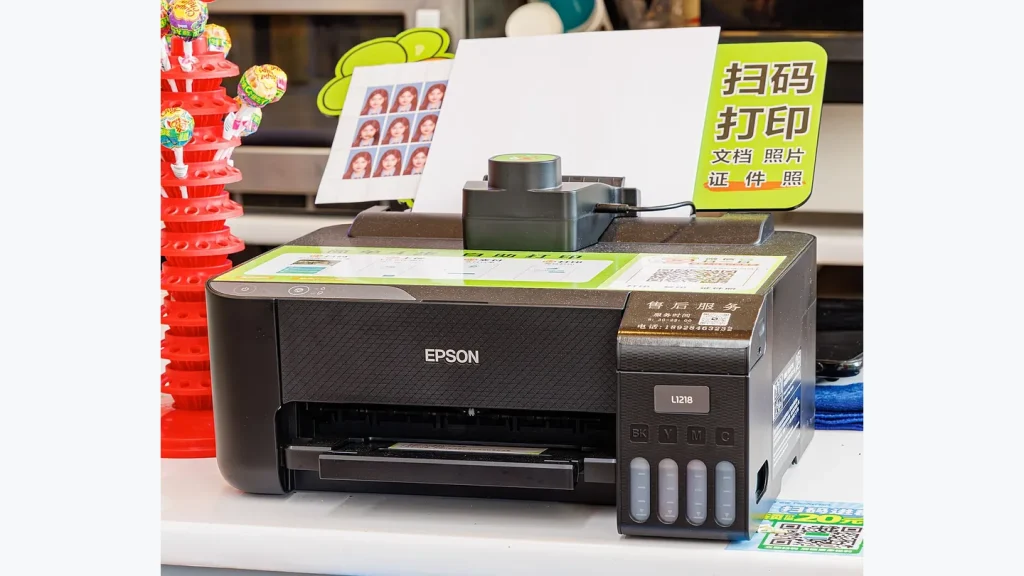
У беспроводной печати две самостоятельные настройки: принтер входит в сеть, а компьютер получает возможность отправлять ему задания. Если сразу искать аппарат в Windows, не подключив его к роутеру, список может остаться пустым. Ниже — порядок для домашней сети; названия пунктов на принтере зависят от модели.
Убедитесь, что у принтера есть нужное подключение
Уточните полное название модели с буквами и индексами. Внешне одинаковые аппараты одной серии могут отличаться наличием Wi-Fi. USB-разъём сам по себе беспроводную печать не добавляет. Ethernet позволяет включить принтер в локальную сеть кабелем, но это другой способ подключения.
В характеристиках найдите поддерживаемые диапазоны Wi-Fi и способы первоначальной настройки. Часть принтеров работает только на 2,4 ГГц. Не нужно заранее отключать 5 ГГц на всём роутере: сначала проверьте, действительно ли это требуется вашему аппарату и приложению настройки.
Домашний Wi-Fi и Wi-Fi Direct: в чём разница
| Способ | Как соединяются устройства | Когда подходит |
|---|---|---|
| Через роутер | Ноутбук и принтер входят в общую локальную сеть | Постоянная печать с нескольких устройств |
| Wi-Fi Direct | Компьютер подключается к сети самого принтера | Печать без доступного роутера, если модель поддерживает режим |
| USB | Принтер соединён с компьютером кабелем | Первоначальная проверка или работа за одним компьютером |
Если вы выбрали в списке Wi-Fi сеть с названием принтера, это ещё не означает, что принтер подключён к домашнему роутеру. При Wi-Fi Direct интернет на компьютере может стать недоступен: его беспроводное подключение занято связью с аппаратом.
Что подготовить перед настройкой
- Название домашней сети и её актуальный пароль.
- Инструкцию именно к вашей модели, а не к похожему принтеру.
- Компьютер или телефон для штатного приложения настройки, если оно требуется.
- Временное место рядом с роутером, чтобы исключить слабый сигнал.
- Бумагу для сетевого отчёта и контрольной печати.
Не начинайте со сброса всех настроек. На уже используемом устройстве он может удалить рабочее подключение, которое требуется другим членам семьи. Если поменялись только имя сети или пароль, обычно достаточно настроить новое беспроводное соединение.
Подключите принтер к роутеру
- На модели с экраном откройте мастер беспроводной настройки, выберите свою сеть и введите пароль.
- Если экрана нет, используйте способ из руководства: приложение производителя, временное USB-подключение или WPS, когда его поддерживают оба устройства.
- Для WPS используйте именно кнопку подключения. Не удерживайте неизвестную кнопку роутера: совмещённая кнопка Reset может запустить сброс.
- Дождитесь подтверждения соединения. Мигающий значок Wi-Fi часто означает, что настройка ещё не завершена.
- Проверьте имя сети и сетевой адрес в меню или отчёте принтера.
Сочетания кнопок у разных моделей отличаются. Универсальный совет «держать две кнопки десять секунд» здесь ненадёжен. У HP, например, особенности подключения к 2,4 ГГц описываются отдельно для конкретных серий.
Добавьте устройство в Windows 11
Подключите компьютер к той же локальной сети. Откройте «Параметры» → «Bluetooth и устройства» → «Принтеры и сканеры» → «Добавить устройство». Выберите найденный принтер и дождитесь окончания установки. После этого проверьте название аппарата в окне печати и отправьте одну страницу.
Если Windows предлагает подходящий встроенный драйвер, не нужно сразу устанавливать большой набор сторонних утилит. Для специальных функций — например, сканирования или обслуживания — может понадобиться приложение производителя. Загружайте его с официальной страницы модели.
Если Windows не находит принтер
Проверьте гостевую сеть, изоляцию клиентов и VPN, который ограничивает доступ к локальным устройствам. Меняйте один параметр за раз и возвращайте его, если проверка не помогла. Добавление по IP-адресу имеет смысл, когда этот адрес взят из актуального отчёта принтера и компьютер действительно находится в той же сети.
Разные диапазоны Wi-Fi не обязательно мешают печати: принтер на 2,4 ГГц и ноутбук на 5 ГГц могут нормально общаться через один роутер. Проблемой бывает именно разделение сетей, а не цифра в названии диапазона.
Как проверить, что настройка закончена
Распечатайте документ после перезапуска принтера. Затем повторите проверку с обычного рабочего места, куда перенесли аппарат. Если рядом с роутером всё работало, а за двумя стенами устройство пропадает, займитесь покрытием Wi-Fi. Повторная установка драйвера слабый радиосигнал не усилит.