
Учтите изменения поддержки Rosetta
Условия: По актуальной документации Apple Rosetta доступна для общего запуска Intel-приложений до macOS 27 включительно.
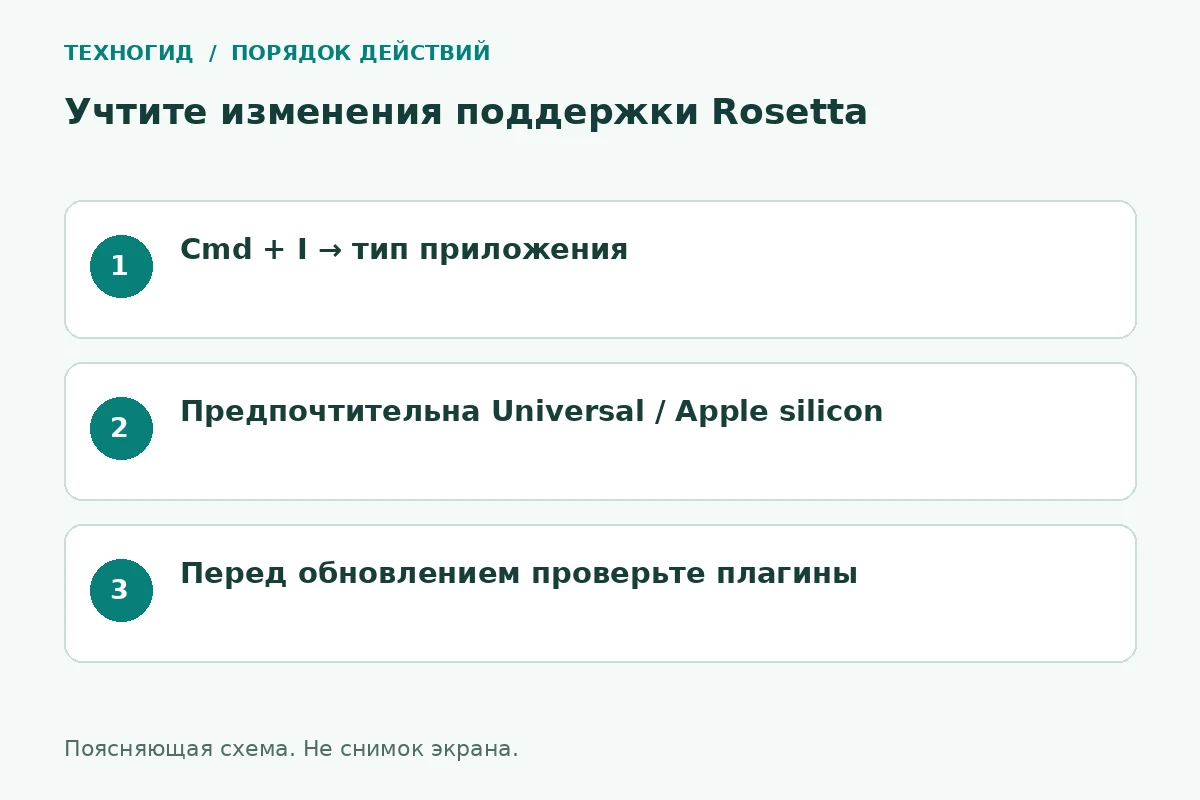
- В Finder выделите приложение и нажмите Cmd + I. Проверьте, указаны ли Intel, Universal или Apple silicon.
- Найдите у разработчика сборку Apple silicon или Universal. На Mac с чипом Apple для Intel-версии используйте штатный запрос установки Rosetta.
- Перед обновлением macOS проверьте также плагины и расширения. Apple указывает, что начиная с macOS 28 применение Rosetta будет ограничено некоторыми старыми играми, которые больше не поддерживаются.
Как проверить результат: Для рабочего приложения есть подтверждённый путь обновления; проверены открытие проекта, сохранение и экспорт копии.
Частая ошибка: Не рассчитывайте на бессрочную совместимость Intel-программы. Rosetta не превращает её в нативную сборку и не исправляет несовместимый драйвер.
Сверено с документацией 22.11.2026: Apple: Intel-приложения и Rosetta. Практический тест устройства не заявляется.
Что именно делает Rosetta
Это механизм совместимости, работающий в фоне, а не отдельный редактор или магазин программ. Он полезен для старого приложения Intel, когда заменить его сразу нельзя. Однако совместимость конкретных расширений и компонентов всё равно нужно проверять у разработчика.
Как определить тип программы
- Найдите приложение в Finder и выделите его.
- Откройте информацию о файле через Cmd + I.
- Посмотрите поле типа: Intel, Universal или Apple silicon.
- На официальном сайте разработчика проверьте актуальную версию для вашего Mac и macOS.
- Если нужна Intel-версия, следуйте штатному предложению macOS установить Rosetta при её запуске.
Как читать обозначения
| Тип | Что учитывать |
|---|---|
| Intel | На Apple silicon может потребоваться Rosetta |
| Universal | Приложение содержит поддержку обеих архитектур |
| Apple silicon | Предназначено для Mac с чипом Apple |
Проверьте весь рабочий процесс
Для аудиоредактора важна не только сама программа, но и плагины, драйверы интерфейса и старые проекты. Сделайте копию проекта и испытайте открытие, сохранение и экспорт. Успешный запуск окна ещё не доказывает совместимость всех функций.
Не скачивайте «ускоренную Rosetta» со случайных сайтов. Системную установку запускайте только через штатный запрос macOS. Apple рекомендует переходить на современные версии приложений; не планируйте бессрочную зависимость от перевода Intel-кода.
Частые вопросы
Rosetta нужна на Mac с процессором Intel?
Описанный механизм относится к запуску Intel-приложений на Mac с Apple silicon.
Можно перевести программу в нативную самостоятельно?
Нет. Нужна соответствующая сборка от разработчика; переименование приложения архитектуру не меняет.
Официальные источники
- Использование приложений для ЦП Intel на компьютерах Mac с чипом Apple — Служба поддержки Apple (RU)