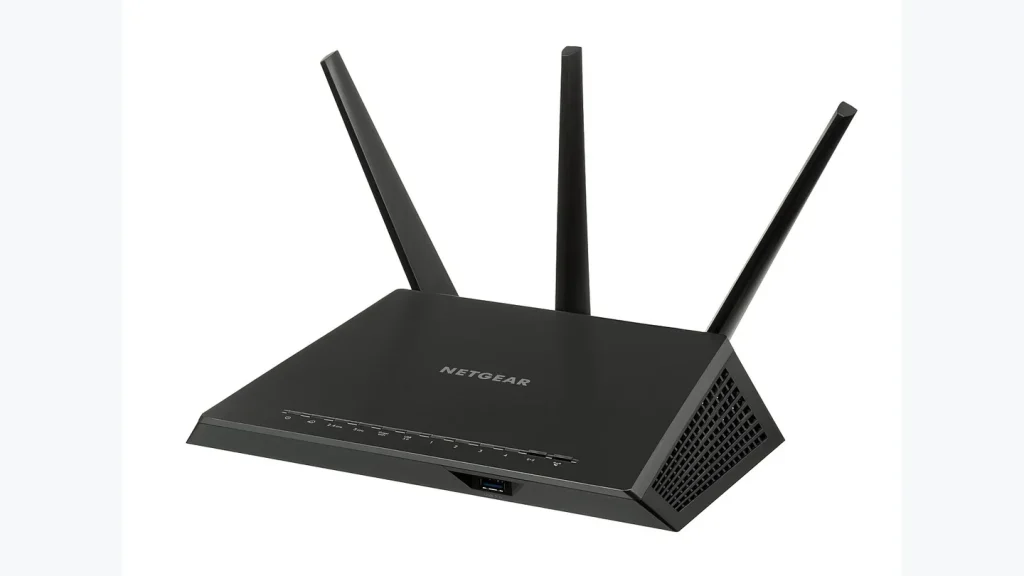
Определите роль второго устройства
Если в дальнюю комнату уже приходит кабель от основного роутера, точка доступа позволяет добавить там Wi-Fi. Это отличается от повторителя, который принимает связь по радио. Проводная основа помогает отделить качество покрытия комнаты от качества беспроводного соединения между узлами.
Сначала запишите модель и аппаратную версию второго роутера. Проверьте наличие режима Access Point или AP в его документации. Универсального правила «подключить всегда в WAN» или «всегда только в LAN» для всех моделей нет.
Подготовьте доступ к настройкам
Сохраните текущую конфигурацию и запишите адрес управления. Настройку выполняйте локально, когда временное отключение сети не помешает важной работе. После смены режима адрес устройства может измениться, поэтому заранее узнайте способ его поиска на главном роутере.
Если предусмотрен штатный переключатель режима, используйте его и мастер настройки. Для старых моделей без AP-режима производитель может описывать ручную схему с адресом LAN и отключением DHCP. Не смешивайте ручной рецепт от одной модели с автоматическим режимом другой.
| Проверка | Ожидаемая роль |
|---|---|
| Главный роутер | Подключение к интернету и выдача адресов |
| Второе устройство | Беспроводной доступ к существующей сети |
| Кабель между ними | Подключён по схеме производителя |
| Адрес управления | Известен и не конфликтует с другими устройствами |
Настройте Wi-Fi и подключите кабель
Задайте имя сети и безопасный пароль согласно выбранной общей схеме. Подключите один кабель между устройствами в указанные руководством порты. Не соединяйте их несколькими кабелями «для усиления»: без специальной настройки это может создать сетевую петлю.
После перезапуска подключите телефон к новой точке и проверьте интернет. Затем проверьте доступ к нужному локальному устройству, например принтеру. Один успешный внешний сайт ещё не подтверждает всю схему домашней сети.
Проверьте изменившиеся функции
В AP-режиме часть функций маршрутизатора может исчезнуть или перестать работать: управление приоритетами, отдельные ограничения и маршрутизация зависят от модели. Особенно внимательно проверьте гостевую сеть и её изоляцию, если рассчитываете разделять посетителей и личные устройства.
Не называйте две точки полноценной Mesh-системой только из-за одинакового имени Wi-Fi. Поведение переходов зависит от возможностей оборудования и клиентов. Оцените реальную работу при перемещении между комнатами и сохраните итоговую конфигурацию.
Второй DHCP-сервер обязательно нужен?
В обычной общей домашней сети адреса должен согласованно выдавать основной сервер. Следуйте AP-режиму или точной ручной инструкции производителя, чтобы избежать конфликтов.
Можно так подключить точку без кабеля?
Это уже другой режим или отдельная возможность оборудования. Проверяйте поддержку повторителя, Mesh или беспроводного моста именно у вашей модели.
Официальные источники
- How to Set Up a TP-Link Router as an Access Point
- Access Point Mode vs Router Mode | TP-Link
- What is a network loop? — NETGEAR Support