
Проверьте, что точка действительно создана
Условия: Windows 11. Точка восстановления защищает системные настройки, но не заменяет копию документов.
- Нажмите Win + R, введите systempropertiesprotection.exe и нажмите Enter.
- Выберите системный диск. Если защита отключена, откройте «Настроить», включите её и задайте допустимое использование диска.
- Нажмите «Создать», укажите понятное имя — например, «До установки драйвера» — и дождитесь сообщения об успехе. В мастере восстановления проверьте наличие точки, не запуская откат без необходимости.
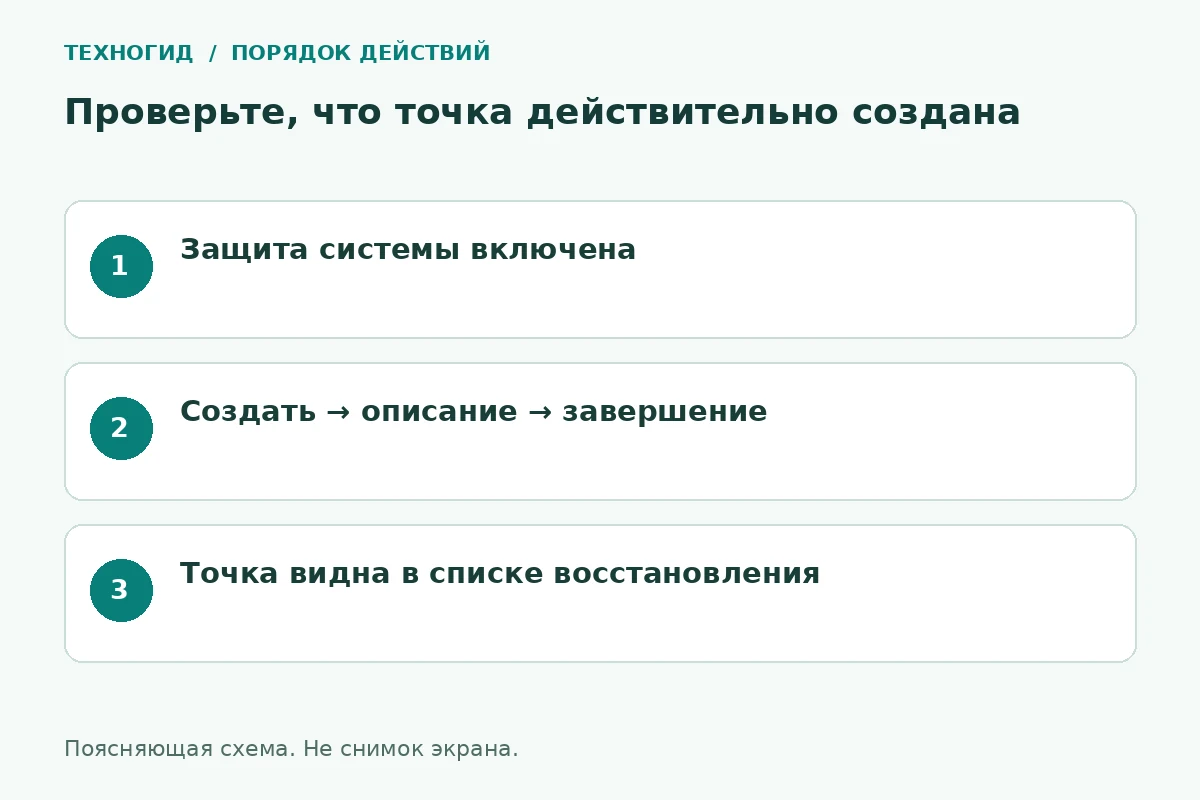
Как проверить результат: В списке доступна точка с ожидаемыми датой и описанием. Отсутствие ошибки при открытии окна не означает, что защита уже была включена.
Частая ошибка: При откате могут измениться установленные приложения и драйверы. Важные личные файлы сохраняйте отдельным способом.
Сверено с документацией 22.11.2026: Microsoft: защита системы и точки восстановления. Практический тест устройства не заявляется.
Когда стоит создать точку
Перед заменой драйвера или установкой программы, которая меняет системные компоненты, полезно сохранить исходное состояние Windows. Это позволит выбрать понятный момент для возврата, если изменения окажутся неудачными. Название «До обновления драйвера принтера» полезнее, чем «Точка 1».
Речь здесь о функции «Защита системы». Не путайте её с полным образом диска, синхронизацией OneDrive или другими механизмами восстановления Windows. Документы, фотографии и проекты следует копировать отдельно: точка восстановления предназначена прежде всего для системных файлов, реестра, настроек и установленных компонентов.
Включение защиты и создание
- В поиске Windows введите «Создание точки восстановления» и откройте найденный системный раздел.
- На вкладке защиты системы выберите диск с Windows, обычно C:.
- Нажмите «Настроить», включите защиту и выделите место для хранения точек. Проверьте свободное пространство.
- Примените параметры, затем нажмите «Создать».
- Введите описание предстоящего изменения и дождитесь сообщения об успешном завершении.
Не начинайте установку драйвера до подтверждения. Если создание закончилось ошибкой, наличие введённого названия ещё не означает, что точка существует.
Что проверить перед откатом
| Что нужно вернуть | Подходящий инструмент |
|---|---|
| Системные изменения после установки | Восстановление системы |
| Удалённый рабочий документ | Корзина, история версий или резервная копия |
| Весь накопитель после его поломки | Заранее созданная резервная копия |
При выборе точки прочитайте список затрагиваемых программ, если мастер его предлагает. Запишите, какие приложения потребуется переустановить. Отдельно сохраните свежие рабочие файлы и подключите ноутбук к питанию.
Сколько места нужно выделить?
Универсального процента нет: размер зависит от диска и изменений. Выделяйте пространство так, чтобы системе оставался запас для обычной работы и обновлений.
Почему старая точка исчезла?
Хранилище ограничено и не служит бессрочным архивом. Перед важным изменением проверяйте наличие подходящей точки, а не полагайтесь на создание несколько месяцев назад.