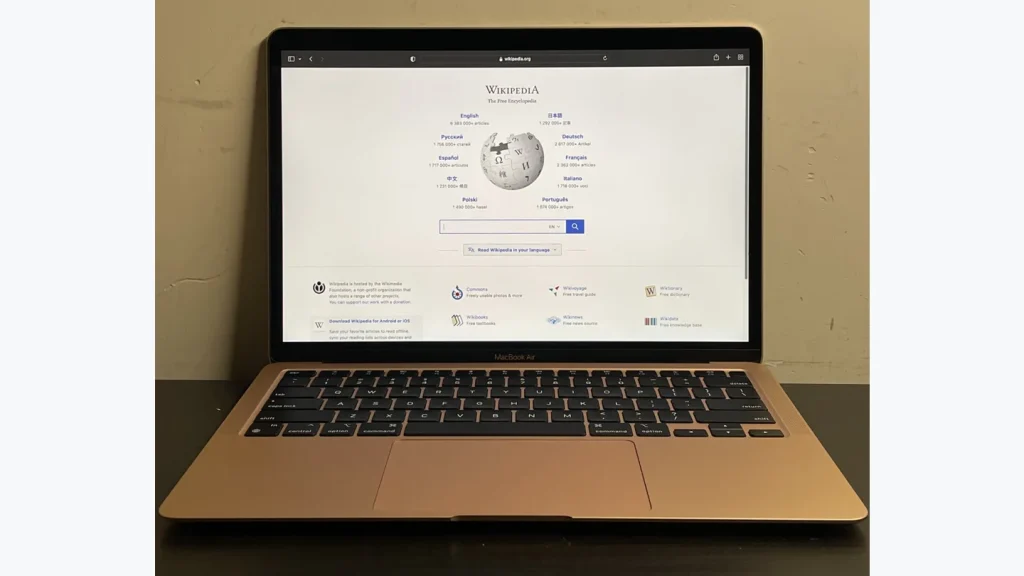
Уточните, какой трекпад используется
Встроенный Multi-Touch трекпад, Magic Trackpad и сторонняя сенсорная панель могут поддерживать разный набор действий. Возможности Force Touch также зависят от устройства. Отсутствие отдельного переключателя не всегда означает неисправность macOS.
Откройте «Системные настройки → Трекпад» и посмотрите доступные разделы. Встроенные демонстрации помогают понять движение пальцев лучше, чем попытки повторить жест по короткому названию. Перед изменением запомните текущую конфигурацию.
Настройте базовое управление
Начните с касания для щелчка и вторичного щелчка, который открывает контекстное меню. Выберите подходящий вариант второго действия и проверьте его на файле в Finder. Не нужно сразу включать все жесты: сначала добейтесь уверенной работы с основными командами.
| Задача | Что проверить в настройках |
|---|---|
| Обычный выбор элемента | Касание для щелчка и физическое нажатие |
| Контекстное меню | Вариант вторичного щелчка |
| Перемещение страницы | Направление и привычность прокрутки |
| Обзор окон | Жест Mission Control |
| Переход между пространствами | Поддерживаемый жест переключения |
Чувствительность и скорость указателя подбирайте постепенно. Слишком резкое изменение одновременно нескольких параметров мешает понять, почему управление стало неудобным.
Проверьте прокрутку и масштабирование
Откройте длинную страницу и документ с изображением. Сравните направление прокрутки с привычным движением руки. Затем проверьте поддерживаемые жесты масштабирования. Конкретная программа может обрабатывать их по-своему, поэтому результат в браузере и редакторе не обязан быть одинаковым.
Если масштаб меняется случайно, временно отключите именно этот жест и повторите обычную работу. Такой тест полезнее полного сброса всех параметров. Для внешней мыши могут действовать отдельные настройки, которые стоит проверить независимо.
Добавьте жесты управления окнами
После освоения базовых действий включите удобный переход к Mission Control и переключение между пространствами. Проверьте их на двух открытых приложениях и нескольких столах. Если движение слишком похоже на часто используемую команду редактора, выберите другой доступный вариант или отключите конфликтующий жест.
Не связывайте каждый жест с ожиданием универсальной команды во всех программах. Часть действий относится к системе, а часть зависит от приложения и его текущего режима.
Проверьте проблему на простом сценарии
При пропусках касаний очистите поверхность разрешённым производителем способом, проверьте заряд внешнего устройства и сравните работу в Finder. Если жест не работает только в одной программе, изучите её параметры. Если не реагирует вообще весь трекпад, это уже отдельная задача подключения или аппаратной диагностики.
Почему жест из инструкции не появился в настройках?
Возможно, он не поддерживается моделью или относится к другой версии системы. Ориентируйтесь на документацию своего устройства и реально доступные переключатели.
Нужно ли включать касание вместо щелчка?
Это вопрос удобства. Проверьте оба способа на обычных задачах и оставьте тот, который даёт меньше случайных действий.
Официальные источники
- Use Multi-Touch gestures on your Mac — Apple Support (IE)
- View open windows and spaces in Mission Control on Mac — Apple Support (MT)