Безопасная проверка USB-носителя
Условия: Windows 11. Создание диска стирает выбранную флешку; личные документы на него автоматически не копируются.
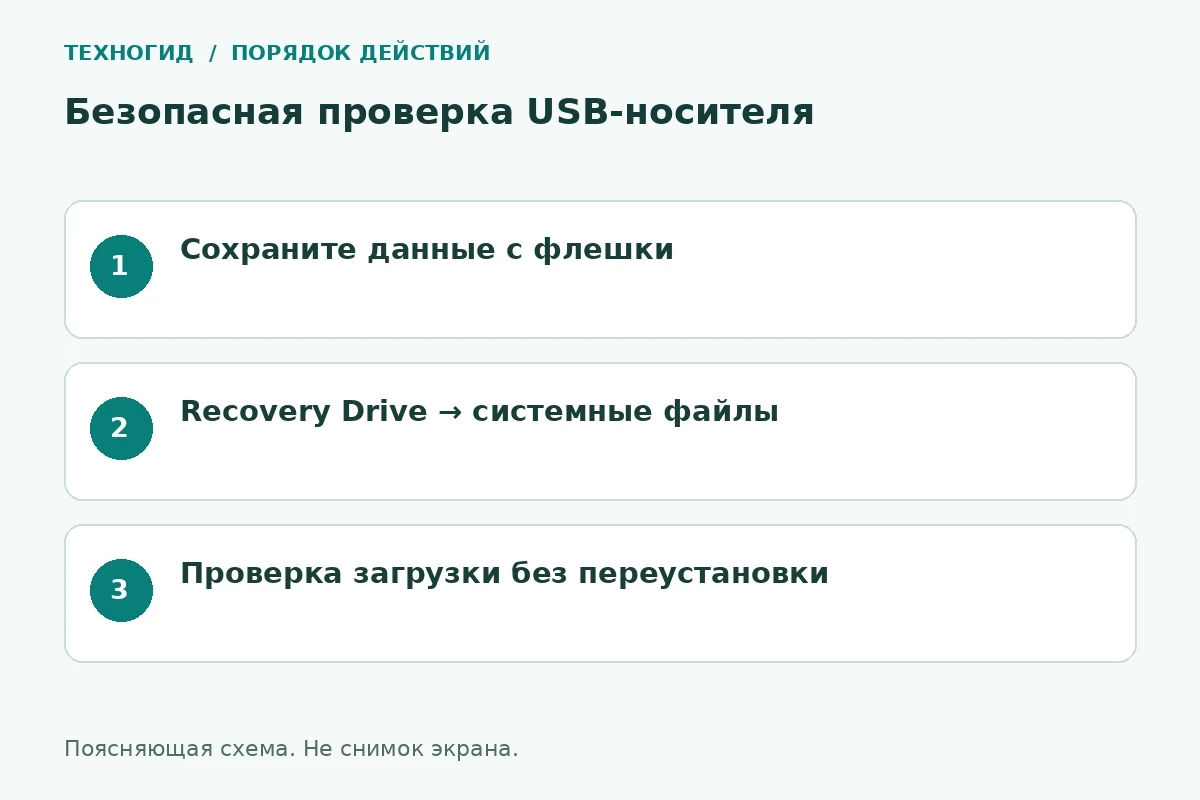
- Скопируйте нужные файлы с флешки и отключите лишние USB-накопители, чтобы не ошибиться при выборе.
- Нажмите Win + R, введите recoverydrive.exe. Включите копирование системных файлов и выберите подготовленную флешку, сверив её объём.
- После завершения подпишите носитель моделью компьютера и датой. Проверяйте возможность загрузки по инструкции производителя, не подтверждая переустановку или очистку диска.
Как проверить результат: С флешки открывается среда восстановления нужного компьютера. Сам запуск среды не требует начинать восстановление системы.
Частая ошибка: Это средство восстановления данного компьютера, а не универсальная копия всех ваших данных. После серьёзных обновлений носитель нужно актуализировать.
Сверено с документацией 22.11.2026: Microsoft: диск восстановления. Практический тест устройства не заявляется.
Что именно вы создаёте
Диск восстановления нужен для восстановления системы на компьютере, для которого его подготовили. Он отличается от обычной папки с фотографиями и от точки восстановления. Представьте два комплекта: USB помогает вернуть работоспособность Windows, а отдельная копия документов возвращает вашу работу. Один комплект не заменяет другой.
Не ждите полного отказа накопителя: создавать носитель удобнее, пока система запускается. Если проблема уже случилась и копии нет, понадобятся другие варианты восстановления, а не запуск мастера на неработающем компьютере.
Подготовка и запись
- Скопируйте нужные данные с выбранной флешки в другое место и проверьте, что копии открываются.
- Подключите ноутбук к питанию. По возможности отключите остальные съёмные накопители, чтобы проще различать устройства.
- Найдите «Диск восстановления» через поиск Windows либо выполните
recoverydrive.exe. - Отметьте резервное копирование системных файлов. Дождитесь расчёта необходимой ёмкости.
- Выберите флешку по имени и объёму, внимательно подтвердите её очистку и дождитесь завершения записи.
Не ориентируйтесь на универсальное обещание «хватит любой флешки»: требования покажет мастер конкретной системы. После завершения подпишите носитель названием компьютера и датой. Хранить несколько одинаковых неподписанных USB рядом неудобно именно в момент неисправности.
Что проверить после создания
| Проверка | Ожидаемый результат |
|---|---|
| Завершение мастера | Нет сообщения об ошибке |
| Личные документы | Есть отдельная читаемая копия |
| Шифрование диска | Известно, где находится ключ восстановления |
При проверке загрузки остановитесь на меню восстановления: начинать переустановку ради теста не требуется. Восстановление с такого носителя может удалить файлы, приложения и настройки. Обновляйте носитель после значительных изменений системы; Microsoft рекомендует пересоздавать его ежегодно.
Можно записать туда единственную копию фотографий?
Для фотографий используйте отдельный накопитель или другое резервное хранилище. При пересоздании диска восстановления выбранная флешка очищается.
Подойдёт флешка от другого ноутбука?
Не рассчитывайте на неё как на подготовленное решение для своего устройства. Сохраните носитель своего компьютера и сведения о модели; совместимость стороннего варианта проверяйте по документации производителя.