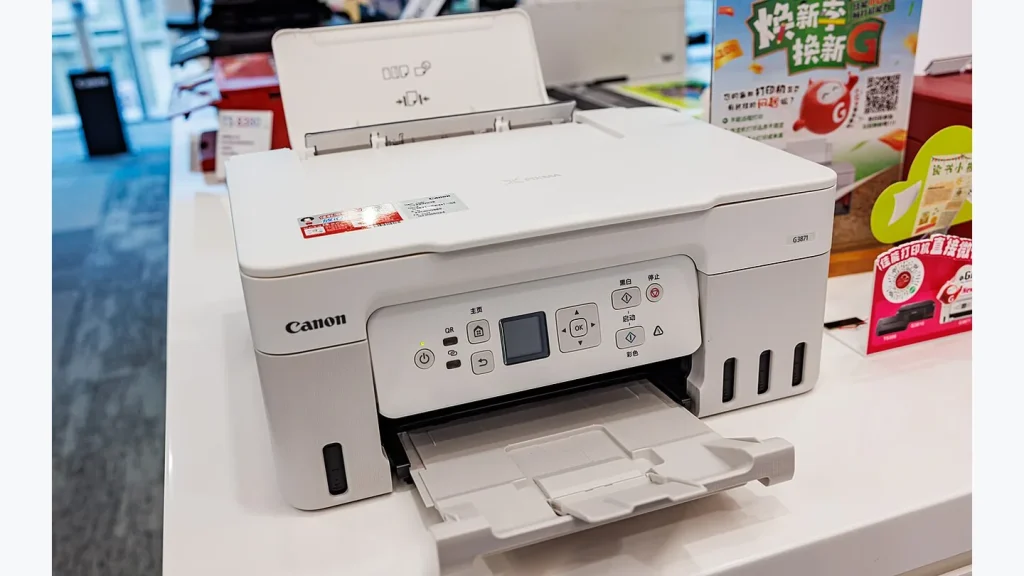
Надпись «Автономный» описывает связь между Windows и принтером, а не состояние его питания. Аппарат может светиться, копировать документы и при этом быть недоступным компьютеру. Чтобы не менять рабочие настройки наугад, разделите проверку на три части: сам принтер, подключение и очередь Windows.
Проверьте, что именно перестало работать
Сначала запишите, когда появилась проблема: после смены роутера, пароля Wi-Fi, обновления Windows или длительного простоя. Это помогает выбрать короткий путь. Например, после смены пароля сетевой принтер нужно заново подключить к Wi-Fi; установка другого драйвера здесь ничего не изменит.
Проверьте дисплей аппарата: замятие бумаги, открытая крышка и сообщение о расходниках требуют отдельного решения. Если предусмотрена печать страницы состояния непосредственно с панели, попробуйте её. Такая проверка показывает, способен ли аппарат печатать без задания с компьютера.
| Результат проверки | Что проверить следующим |
|---|---|
| Не печатается страница с панели | Сообщение на дисплее, бумагу и состояние аппарата |
| Страница с панели печатается, с компьютера — нет | Подключение и настройки Windows |
| С другого компьютера печатает | Очередь и драйвер на проблемном компьютере |
| Со всех устройств недоступен | Подключение принтера к сети или USB |
Исключите потерю подключения
Для USB-подключения временно уберите док-станцию или концентратор и подключите принтер непосредственно к компьютеру. Проверьте другой подходящий кабель, если он есть. Не путайте USB-кабель с сетевым Ethernet: порядок добавления устройства зависит от реального способа подключения.
У сетевого принтера откройте сведения о Wi-Fi или распечатайте сетевой отчёт по его руководству. Сравните название сети с сетью компьютера. Гостевая сеть и изоляция клиентов могут мешать устройствам обнаруживать друг друга. При этом ноутбук на 5 ГГц и принтер на 2,4 ГГц обычно могут работать вместе, если роутер объединяет их в одну локальную сеть.
Если принтер подключён к роутеру кабелем, проверьте кабель и индикаторы порта. Перезапуск всего роутера оставьте на случай, когда недоступны и другие устройства: он прервёт интернет у всех подключённых пользователей.
Проверьте принтер в Windows 11
- Откройте «Параметры» → «Bluetooth и устройства» → «Принтеры и сканеры».
- Выберите свой аппарат. При нескольких похожих названиях уточните модель и тип подключения, а не ориентируйтесь на первую строку.
- Откройте очередь печати. Сохраните исходные документы и отмените зависшие задания, которые готовы отправить повторно.
- В документе снова вызовите печать и вручную выберите этот же аппарат. Так вы исключите отправку в старую копию принтера или в PDF.
- Отправьте одну короткую страницу, а не весь большой документ.
Пункт «Использовать принтер автономно» встречается не во всех интерфейсах очереди. Если его нет, не тратьте время на поиск меню из инструкции для другой версии Windows. Начните с доступных настроек и встроенной диагностики.
Когда переходить к диагностике и переустановке
Microsoft предлагает средство устранения неполадок принтера в приложении «Техническая поддержка». После его работы повторите печать той же тестовой страницы. Если очередь не обрабатывает задания, можно перезапустить службу «Диспетчер печати» через приложение «Службы». На общем рабочем компьютере согласуйте это с коллегами: операция затрагивает другие очереди.
Если связь есть, а конкретная запись принтера остаётся нерабочей, запишите её параметры, удалите только эту запись и добавьте аппарат заново. Драйвер скачивайте со страницы поддержки точной модели. Для принтера организации, который добавлен через сервер печати, лучше обратиться к администратору, чтобы не потерять специальные настройки доступа.
Если автономный режим появляется снова
Сравните ситуацию сразу после включения и после выхода из сна. Если устройство теряется только после изменения сети, проверьте сохранённое подключение. Если задания идут на старый сетевой адрес, потребуется проверить порт принтера; постоянный адрес для него при необходимости закрепляют в роутере, а не выбирают случайно.
Полезно записать три результата: печать с панели, печать с другого устройства и состояние очереди. Эти сведения гораздо точнее фразы «принтер не работает» и помогают отделить сетевой сбой от неисправности аппарата.
Частые вопросы
Принтер копирует документ. Значит, компьютер должен его видеть?
Нет. Копирование выполняется внутри МФУ и не подтверждает связь с Windows.
Нужен ли интернет для печати по домашнему Wi-Fi?
Для обычной печати внутри локальной сети интернет обычно не нужен. Отдельные облачные функции и первоначальная настройка могут требовать его.