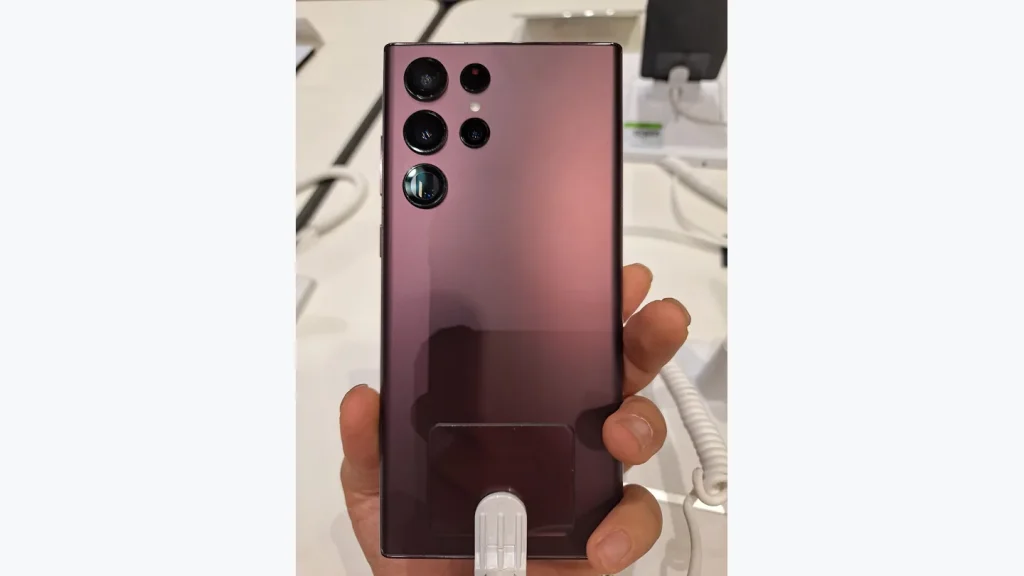
Телефон может временно заменить домашний роутер в поездке или при перебоях связи. Но подключение ноутбука к точке доступа ещё не подтверждает доступ в интернет. Проверять нужно всю цепочку: мобильная сеть, настройки телефона и соединение с компьютером.
Что проверить до настройки
Отключите на смартфоне Wi-Fi и откройте знакомый сайт через мобильную сеть. Так вы проверите именно тот источник интернета, который собираетесь раздавать. Если страница не открывается на телефоне, настройка ноутбука пока не исправит ситуацию.
Посмотрите условия своего тарифа: доступность раздачи, лимит трафика и возможные ограничения. Наличие мобильного интернета не всегда означает одинаковые условия для использования его на других устройствах. Также убедитесь, что заряда достаточно для работы, и не оставляйте нагревающийся телефон под тканью или на солнце.
Раздача через Wi-Fi
- В настройках Android найдите раздел точки доступа и модема. На разных оболочках он может находиться в сетях или подключениях.
- Откройте параметры Wi-Fi-точки, задайте узнаваемое имя и пароль.
- Включите раздачу и посмотрите, отображается ли её сеть на ноутбуке.
- Подключитесь с указанным паролем и откройте сайт.
- После работы выключите точку доступа, если автоматическое отключение не настроено.
Не выбирайте открытую сеть без пароля только ради быстрого подключения. Если ноутбук не видит точку, проверьте предлагаемый телефоном диапазон: старый адаптер может не поддерживать выбранный вариант. В режиме совместимости или на 2,4 ГГц сеть иногда становится доступной, но названия этих настроек зависят от модели.
Раздача через USB для Windows
Подключите разблокированный телефон кабелем, который умеет передавать данные. После этого включите USB-модем в настройках точки доступа или подключений. Windows должна обнаружить сетевое соединение; название может отличаться от привычного Ethernet.
Режим передачи файлов и режим USB-модема выполняют разные задачи. Выбор MTP не включает интернет автоматически. Если переключатель модема недоступен, начните с кабеля, прямого USB-порта и распознавания телефона компьютером. Затем сверяйте поддержку режима и нужное ПО с инструкцией производителя.
Этот порядок относится к Windows. В справке Google указано ограничение стандартной USB-раздачи Android для Mac; для такого ноутбука удобнее начать с Wi-Fi-точки. Не устанавливайте случайные драйверы из поисковой выдачи ради универсального обещания совместимости.
Какой способ выбрать
| Способ | Когда удобен | Что проверить |
|---|---|---|
| Wi-Fi | Быстро подключить ноутбук без кабеля | Пароль, диапазон, заряд телефона |
| USB | Подключить один компьютер рядом с телефоном | Кабель данных, поддержку ОС и режима модема |
USB исключает беспроводной участок между телефоном и ноутбуком, но не делает быстрее мобильную сеть оператора. Если слабое место — сотовый сигнал или нагрузка на базовую станцию, замена Wi-Fi на кабель не гарантирует роста скорости.
Если подключение есть, а интернета нет
- Повторно проверьте сайт на самом телефоне через мобильную сеть.
- Посмотрите остаток пакета и условия раздачи в кабинете оператора.
- Выключите и снова включите режим точки доступа, затем переподключите ноутбук.
- Для Wi-Fi проверьте пароль и подключение именно к сети своего телефона.
- Для USB сравните другой кабель данных и прямой порт без хаба.
Если на одном ноутбуке сеть работает, а на другом нет, проверяйте второй компьютер. Если не работает ни одно подключённое устройство, вернитесь к смартфону и мобильному соединению. Такой сравнительный тест полезнее, чем одновременный сброс всех сетевых настроек.
Как уменьшить неожиданный расход трафика
В Windows 11 откройте свойства текущей Wi-Fi- или проводной сети и включите лимитное подключение. Эта настройка ограничивает часть фоновых действий, но не гарантирует полный запрет загрузок. Отдельно проверьте синхронизацию облака, обновления игр, резервное копирование и качество потокового видео.
Оцените расход после первой рабочей сессии в статистике телефона и кабинете оператора. Для длительного видеозвонка он будет отличаться от переписки и документов. Перед поездкой полезно заранее загрузить большие файлы по обычному подключению.
Частый вопрос
Почему точка доступа сама выключается?
Некоторые телефоны отключают её, когда нет клиентов, либо используют ограничения энергосбережения. Проверьте настройки именно своей модели и состояние заряда, а не меняйте пароль без причины.