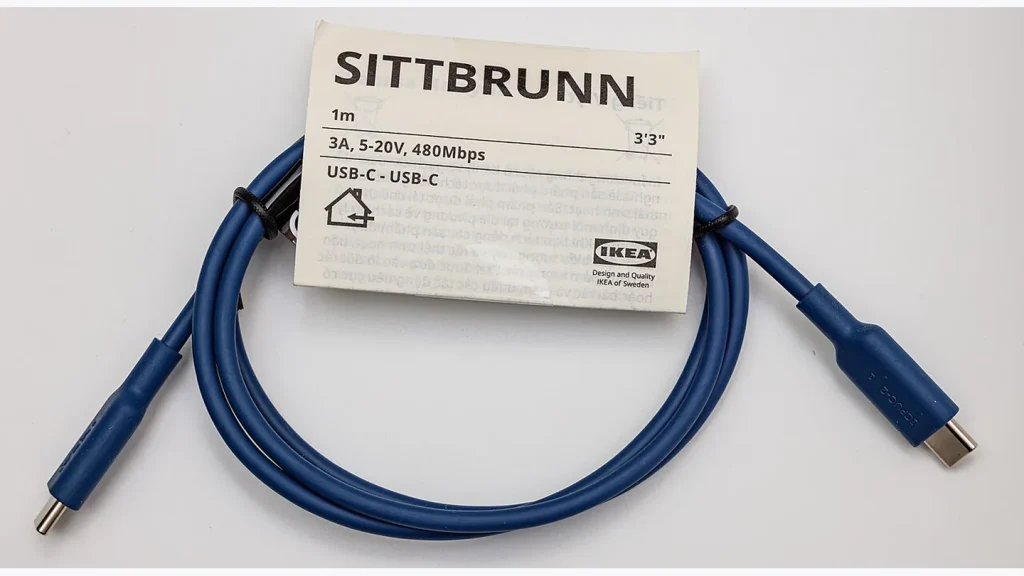
Сначала определите задачу кабеля
Кабель для ночной зарядки телефона и кабель для внешнего SSD могут выглядеть одинаково, но иметь разные возможности. Для монитора добавляется поддержка видеосигнала, а для ноутбука — требования к питанию. Поэтому покупку стоит начинать со сценария, а не с цвета оплётки.
Запишите, какие устройства будут соединены и что требуется одновременно. Например, питание ноутбука и подключение дока — более сложная задача, чем зарядка телефона от адаптера. Проверяйте ограничения обеих сторон, а не только кабеля.
Читайте мощность и скорость отдельно
| Характеристика | Что она означает |
|---|---|
| Ватты, W | Допустимые возможности передачи питания в совместимой системе |
| Гбит/с, Gbps | Заявленную скорость передачи данных |
| Поддержка видео | Возможность работы с соответствующим видеосценарием |
| Длина | Удобство размещения и параметры конкретного исполнения |
USB-IF предусматривает отдельную маркировку мощности и скорости сертифицируемых кабелей. В актуальных правилах встречаются обозначения 60W и 240W, а у кабелей для скоростных данных — соответствующие значения скорости. Старый кабель с другой корректной маркировкой не становится автоматически неисправным; важно его документированное назначение.
Высокая мощность не означает высокую скорость файлов. Кабель, рассчитанный на серьёзную зарядку, может передавать данные только на более низком уровне. Аналогично быстрый интерфейс не гарантирует нужную мощность для конкретного ноутбука.
Для монитора проверьте видеоподдержку
Нужен совместимый видеовыход устройства, подходящий кабель и поддержка входа дисплея. Зарядный разъём USB-C на ноутбуке может не иметь видеовыхода. Наличие картинки в одном разрешении не гарантирует работу на любой частоте.
Если используется док, сверяйте всю цепочку: ноутбук, кабель, док, второй кабель и монитор. Не пытайтесь исправить отсутствие видеовыхода покупкой кабеля с самой большой цифрой мощности.
Проверьте покупку на своей задаче
Для зарядки сравните состояние питания под обычной нагрузкой. Для SSD скопируйте знакомый крупный файл, понимая, что скорость ограничивают и сами накопители. Для монитора выставьте нужное разрешение и частоту, затем проверьте повторное подключение.
Осмотрите разъёмы и кабель. Люфт, повреждения и нестабильный контакт требуют отдельного внимания. Не продолжайте пользоваться кабелем с заметным повреждением изоляции или перегревающимся разъёмом.
Подпишите проверенные кабели
Если дома несколько похожих кабелей, обозначьте назначение: «зарядка телефона», «SSD», «монитор». Это помогает не искать программную неисправность каждый раз, когда вместо проверенного кабеля случайно взят другой.
Кабель на 240 W подаст столько в телефон?
Нет. В совместимой системе мощность согласуется устройствами. Число на кабеле описывает его возможности, а не принудительную подачу этой мощности.
Можно ли определить скорость по толщине?
Надёжно — нет. Используйте спецификацию и маркировку, а затем проверяйте свой сценарий. Внешний вид не является технической документацией.