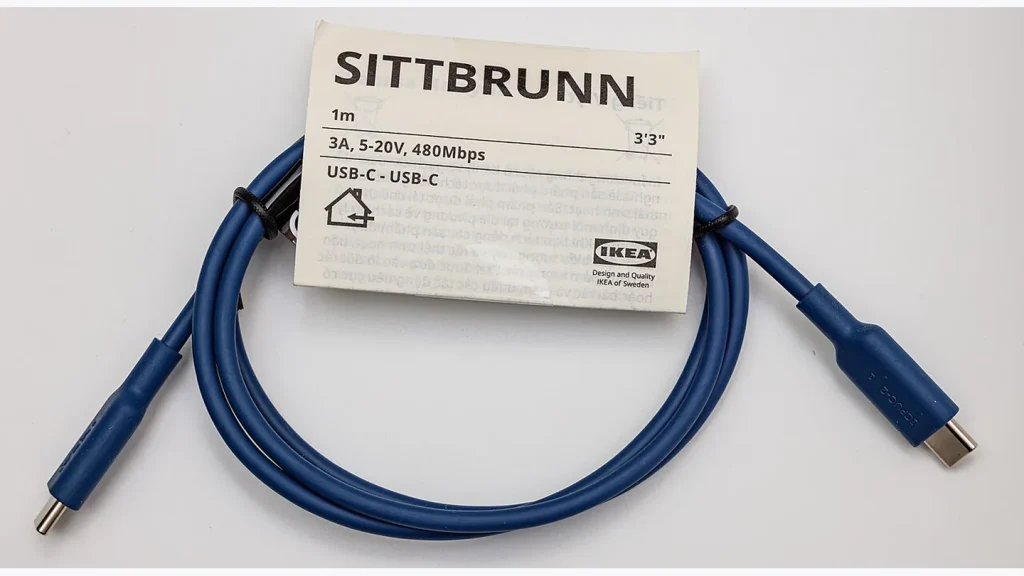
Читайте скорость рядом с названием
Названия USB менялись, поэтому одно обозначение поколения легко запутывает. Для практического выбора полезнее искать скорость передачи: 5, 10 или 20 Гбит/с для соответствующих вариантов USB 3.2. Старое название USB 3.0 относится к режиму 5 Гбит/с.
USB 2.0 существенно медленнее по возможностям интерфейса, но подходит многим периферийным устройствам. Мышь и быстрый внешний SSD предъявляют разные требования. Не нужно менять исправный кабель клавиатуры только ради более высокой цифры стандарта.
| Обозначение | Максимальная скорость интерфейса |
|---|---|
| USB 2.0 High-Speed | 480 Мбит/с |
| USB 3.2 Gen 1 | 5 Гбит/с |
| USB 3.2 Gen 2 | 10 Гбит/с |
| USB 3.2 Gen 2×2 | 20 Гбит/с |
Мегабиты и мегабайты — разные единицы. Помимо этого, реальная передача включает служебные расходы и ограничения накопителя. Поэтому даже арифметический перевод единиц не является гарантированным результатом копирования.
Проверьте каждый элемент соединения
Посмотрите руководство компьютера: соседние порты могут иметь разные возможности. Затем проверьте кабель, переходник или хаб и само устройство. Соединение работает в доступном общем режиме, а слабое звено ограничивает результат.
USB-C описывает форму разъёма и не гарантирует быструю передачу данных. Кабель с высокой мощностью зарядки тоже может иметь скромную скорость. Ищите отдельные характеристики питания и данных, а не пытайтесь вывести одно из другого.
Сравните простую прямую схему
Для диагностики подключите накопитель напрямую к известному подходящему порту штатным или проверенным кабелем. Временно исключите лишний хаб. Используйте один крупный тестовый файл, копируя его без удаления оригинала, и дождитесь устойчивой скорости.
Не измеряйте возможности USB скачиванием из интернета: там добавляется ограничение сети. Не сравнивайте папку с тысячами мелких файлов и один видеофайл как одинаковые нагрузки. У накопителя также могут меняться скорость и температура при длительной записи.
Сделайте вывод по всей цепочке
Если после замены одного кабеля результат стабильно меняется, повторите проверку в тех же условиях. Сохраните рабочую комбинацию и подпишите кабель по назначению. Случайный короткий всплеск скорости не доказывает устойчивую производительность.
При частых отключениях и ошибках чтения остановите нагрузочную проверку и сохраните важные данные. Диагностика скорости не должна превращаться в риск потери единственной копии. Исправность устройства важнее максимального числа в тесте.
Синий разъём гарантирует USB 3?
Не полагайтесь только на цвет. Производители могут оформлять порты по-разному; надёжнее документация и маркировка конкретной модели.
Быстрый кабель ускорит старую флешку?
Только если прежний кабель действительно ограничивал соединение. Собственную медленную память устройства он не изменит.
Официальные источники
- # USB 3.2 Specification
- If a USB Type-C® product also supports the USB4® and/or USB 3.2 specifications, USB-IF recommends the following language depending on the performance capabilities of the product:
- What is USB 3.2 Gen 2×2? — Kingston Technology