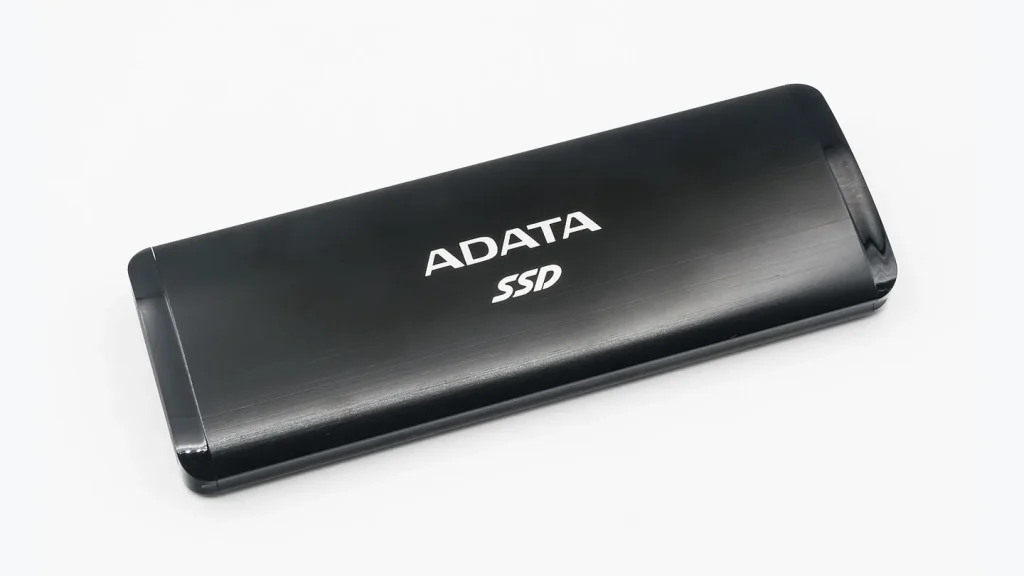
Внешний SSD стоит выбирать под конкретный способ работы. Для переноса документов, монтажа видео и второй копии семейного архива важны разные параметры. Максимальная скорость в карточке товара полезна только тогда, когда её поддерживает вся цепочка подключения.
Сначала определите задачу
| Сценарий | Что важнее | Что проверить |
|---|---|---|
| Документы и фото между компьютерами | Совместимость и удобный объём | Файловую систему, кабели, доступные порты |
| Частое копирование большого видео | Скорость длительной записи | Поведение после короткого быстрого участка |
| Рабочие проекты прямо на диске | Стабильность связи и производительность | Требования программы и реальный интерфейс компьютера |
| Резервные копии | Организация копирования и второй экземпляр | Проверку восстановления и хранение копий отдельно |
| Поездки и работа с телефоном | Размер, питание и совместимость | Поддержку накопителей конкретным смартфоном |
Если диск нужен только для редкого хранения большого архива, сравните также стоимость подходящего HDD. SSD удобнее при частой переноске и работе с файлами, но это не отменяет необходимости хранить важные данные в нескольких местах.
Проверьте порт компьютера до покупки
USB-C описывает форму разъёма, а не одну фиксированную скорость. В спецификации ноутбука найдите стандарт передачи данных для конкретного порта. Затем сравните его с интерфейсом SSD и возможностями комплектного кабеля.
| Интерфейс | Заявленная скорость линии | Важная оговорка |
|---|---|---|
| USB 5 Гбит/с | 5 Гбит/с | Файлы передаются медленнее скорости линии |
| USB 10 Гбит/с | 10 Гбит/с | Нужны совместимые порт, диск и кабель |
| USB 3.2 Gen 2×2 | 20 Гбит/с | Поддержка Gen 2×2 должна быть у компьютера |
| USB4 / Thunderbolt | Зависит от версии и устройства | Не гарантирует режим Gen 2×2 для любого USB-SSD |
Kingston отдельно предупреждает для SSD XS2000: подключение к USB-C с маркировкой Thunderbolt само по себе не гарантирует заявленный режим USB 3.2 Gen 2×2. Это хороший пример того, почему сравнивать нужно протоколы, а не только форму разъёма и большую цифру на коробке.
Не путайте гигабиты и мегабайты
Скорость интерфейса обычно указывается в гигабитах в секунду, а копирования — в мегабайтах в секунду. В байте восемь бит. Например, 10 Гбит/с соответствуют 1,25 ГБ/с до учёта служебных расходов; реальная передача файлов будет ниже и зависит от устройств.
Для оценки времени используйте размер данных, делённый на реальную устойчивую скорость. Условные 120 ГБ при 400 МБ/с дают около пяти минут, а при 1000 МБ/с — около двух. Это расчётный пример для десятичных единиц, а не результат теста конкретного SSD; множество маленьких файлов и другие ограничения увеличат время.
Смотрите на длительную запись
Пиковая скорость короткого теста не описывает копирование целого фотоархива или большого видеопроекта. На поведение влияют исходный накопитель, заполненность диска, кэширование, нагрев и характер файлов. Ищите в независимых испытаниях именно сценарий, похожий на ваш, с указанием объёма записи и условий подключения.
Если вы монтируете видео непосредственно на SSD, учитывайте требования редактора и медиаданных. Для коротких офисных документов разница между двумя очень быстрыми моделями может оказаться менее заметной, чем удобство кабеля и стабильность подключения.
Выберите объём и формат
Посчитайте размер уже имеющихся файлов и ожидаемый прирост. Диск, заполненный почти сразу после покупки, неудобен для временных файлов и новых проектов. При этом запас следует выбирать под собственную работу, а не по универсальному проценту для всех.
Для обычного обмена большими файлами между Windows и Mac часто подходит exFAT. Для преимущественно Windows-сценария может подойти NTFS. У резервного копирования, игровых консолей и записи видео с телефона бывают отдельные требования. Если диск уже содержит данные, не меняйте файловую систему без сохранения копии.
Что проверить в комплектации и гарантии
- Нужный кабель и переходник под ваши порты, а не только красивый разъём на корпусе.
- Совместимость с вашей операционной системой и устройствами.
- Условия гарантии для продавца и региона покупки.
- Точные условия защиты от воды и падений, если она заявлена.
- Требования к паролю и восстановлению доступа, если используется шифрование.
SSD не имеет движущихся механических частей, но не становится неуязвимым. Может повредиться корпус, разъём, электроника или сами данные. Защищённый корпус и гарантия не заменяют вторую копию важных файлов.
Проверка после покупки
Подключите диск напрямую комплектным кабелем, скопируйте типичный для вас набор данных и проверьте чтение. Оцените не только первые секунды, но и завершение длительного переноса. До этой проверки не удаляйте исходники и не делайте новый SSD единственным местом хранения архива.