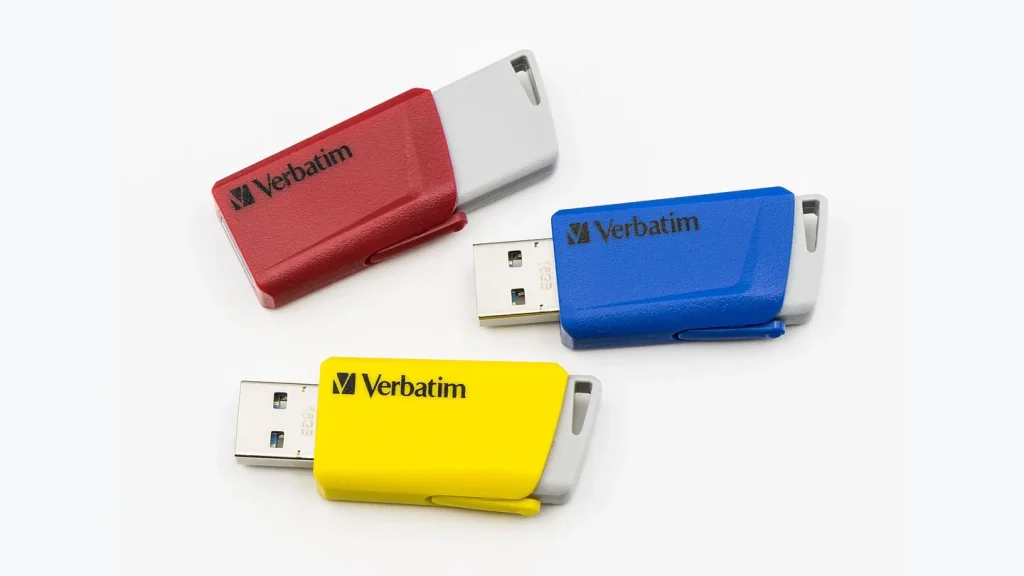
Файловая система определяет, как накопитель хранит файлы и какие устройства могут с ними работать. Один и тот же исправный диск может открываться на ноутбуке, но не читаться телевизором. Поэтому формат выбирают под устройства и задачи, а не по принципу «самый новый значит лучший».
Быстрый выбор по сценарию
| Задача | С чего начать выбор | Что уточнить |
|---|---|---|
| Обмен видео между Windows и Mac | exFAT | Поддержку конкретных версий ОС и устройств |
| Рабочий внешний диск для Windows | NTFS | Будет ли нужна запись с Mac или другой техники |
| Старая магнитола или медиаплеер | Формат из руководства, часто FAT32 | Допустимый объём носителя, разделы и тип файлов |
| Флешка для телевизора | Руководство телевизора | Поддержку файловой системы и кодека видео |
| Установочный USB-накопитель | Официальное средство создания носителя | Требования загрузки, а не только размер файлов |
Не переносите рекомендацию для обычного обмена файлами на системный диск, резервную копию Time Machine или установочную флешку. У таких задач есть дополнительные требования.
Почему фильм не копируется на пустую FAT32
У FAT32 есть ограничение размера отдельного файла: максимум 4 ГиБ минус один байт. Поэтому на флешке с десятками гигабайт свободного места может не поместиться один большой видеофайл. Свободный объём и допустимый размер файла — разные ограничения.
Например, папка с множеством небольших фотографий может копироваться нормально, а один длинный видеоролик — нет. Это не обязательно означает неисправность USB-порта. Посмотрите файловую систему в свойствах накопителя и размер проблемного файла.
Когда удобна exFAT
exFAT подходит для обычного переноса больших файлов между Windows и macOS, когда обе системы должны читать и записывать данные. Её часто выбирают для переносного SSD или флешки с видео. Однако поддержка на телевизорах, камерах, приставках и автомобильных устройствах зависит от конкретной модели.
Не рассчитывайте, что смена формата заставит телевизор воспроизвести любой файл. Если папка открывается, но ролик не запускается, причина может быть в контейнере, видеокодеке, звуковой дорожке или параметрах изображения.
Когда нужен NTFS
NTFS — привычный вариант для Windows. Она поддерживает функции, которых нет у FAT32 и exFAT, в том числе журналирование метаданных и разграничение доступа. Для рабочего накопителя в среде Windows это может быть полезно, но такие возможности не заменяют резервную копию.
В macOS штатная работа с NTFS обычно ограничена чтением. Если вам нужно регулярно записывать файлы с Mac, заранее продумайте совместимость. Не устанавливайте случайный драйвер только потому, что он обещает «разблокировать диск»: сначала проверьте разработчика, поддерживаемую версию системы и условия использования.
Что проверить до форматирования
- Скопируйте нужные файлы на другой физический носитель или в проверенное облачное хранилище.
- Откройте несколько скопированных документов и видео. Наличие папки ещё не подтверждает целостность её содержимого.
- Сверьте название и объём диска. Для спокойствия отключите остальные внешние накопители.
- Убедитесь, что выбранная файловая система поддерживается всеми устройствами, где будете использовать флешку.
Если флешка определяется как RAW, исчезает во время работы или содержит единственную копию нужных данных, сначала разберитесь с этой неисправностью. Форматирование не является способом безопасного извлечения файлов с повреждённого носителя.
Как отформатировать исправную флешку в Windows
В Проводнике откройте «Этот компьютер», вызовите контекстное меню нужного накопителя и выберите «Форматировать». Укажите файловую систему, а размер единицы распределения оставьте по умолчанию, если у вашего устройства нет специальных требований. Ещё раз проверьте выбранный диск и подтвердите операцию только после резервного копирования.
Форматирование удаляет прежнюю файловую структуру и делает файлы недоступными обычным способом. «Быстрое» форматирование не означает сохранение содержимого и не является гарантированным безопасным стиранием перед передачей носителя другому человеку.
Проверка после смены формата
Скопируйте небольшой документ и один типичный большой файл. Откройте их на компьютере, затем на целевом устройстве. Извлекайте накопитель штатно после завершения записи. Если один сценарий работает, а другой нет, проверяйте именно требования второго устройства — повторное форматирование без новой информации редко помогает.