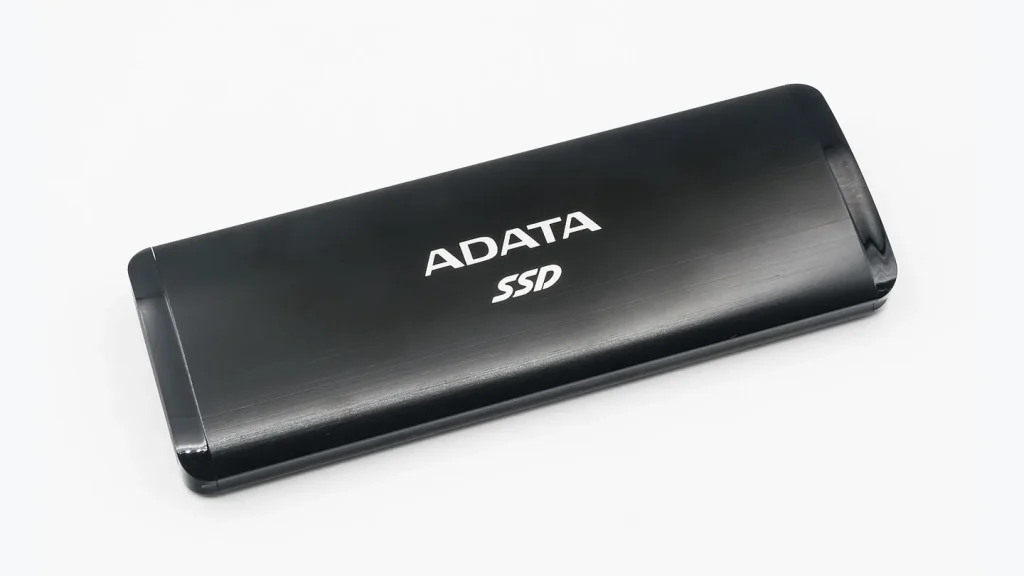
Начните с разъёма и питания
Внешний диск удобен для передачи отснятого видео или документов без загрузки в облако. Однако одинаковый штекер ещё не гарантирует работу: телефону нужны совместимый интерфейс, подходящая файловая система и достаточное питание накопителя.
У моделей с USB-C подключение обычно проще. Для iPhone с Lightning нужен совместимый адаптер, а некоторым дискам потребуется внешнее питание. Обычный зарядный кабель без передачи данных для файлов не подходит. Сверяйте возможности именно своего телефона и переходника.
| Что подключаете | Что проверить заранее |
|---|---|
| Компактную флешку | Разъём, поддержку данных и формат |
| Внешний SSD | Потребление энергии и кабель |
| Жёсткий диск | Возможность отдельного питания |
| Носитель через хаб | Питание хаба и работу его USB-портов |
Найдите диск в приложении «Файлы»
Разблокируйте iPhone и подключите устройство. Откройте «Файлы», перейдите к обзору расположений и выберите накопитель. Если приложение показывает последнюю папку, вернитесь на уровень списка мест хранения: диск не обязан появляться внутри раздела «На iPhone».
Для первого опыта возьмите небольшой документ без персональных данных. Скопируйте его на диск, дождитесь завершения и откройте непосредственно с накопителя. Затем проверьте обратное копирование. Такая последовательность выявляет проблемы подключения до переноса большого фотоархива.
Если накопитель не определяется
Отключите лишние устройства от хаба, используйте исправный кабель и проверьте питание. Разрешение на проводные аксессуары может зависеть от блокировки телефона. Посмотрите, определяется ли тот же диск на компьютере: это отделяет неисправность носителя от ограничений подключения.
Apple указывает поддержку определённых файловых систем и одного раздела данных. Для обмена с Windows часто рассматривают exFAT, но формат выбирают под весь набор устройств. Несовместимый формат не исправляется переименованием диска. Переформатирование стирает содержимое, поэтому сначала нужна проверенная копия в другом месте.
Как перенести фотографии без потерь
Используйте экспорт или сохранение выбранных материалов в «Файлы» и укажите внешний диск. После операции проверьте несколько снимков и видео разной длительности. Для большого архива сопоставьте количество файлов и размеры, учитывая возможное разделение компонентов фотографий и изменение формата при экспорте.
Не удаляйте медиатеку сразу после появления папки на SSD. Наличие имён файлов ещё не подтверждает целостность содержимого. Дождитесь окончания записи, закройте операции с диском и только затем отсоединяйте кабель.
Можно ли записывать видео камеры сразу на SSD?
Это зависит от модели iPhone, режима записи, приложения и требований к диску. Обычное копирование через «Файлы» не означает поддержку прямой записи любого видео на внешний носитель.
Почему диск виден, а большой файл не копируется?
Проверьте свободное место, ограничения файловой системы и стабильность питания. Если небольшие документы переносятся, повторите проверку с другим крупным файлом, сохраняя оригинал.
Официальные источники
- Connect external storage devices to iPhone – Apple Support (UK)
- Allow USB and other accessories to connect to your iPhone or iPad — Apple Support (BN)
- Charge and connect with the USB-C connector on your iPhone — Apple Support (BY)