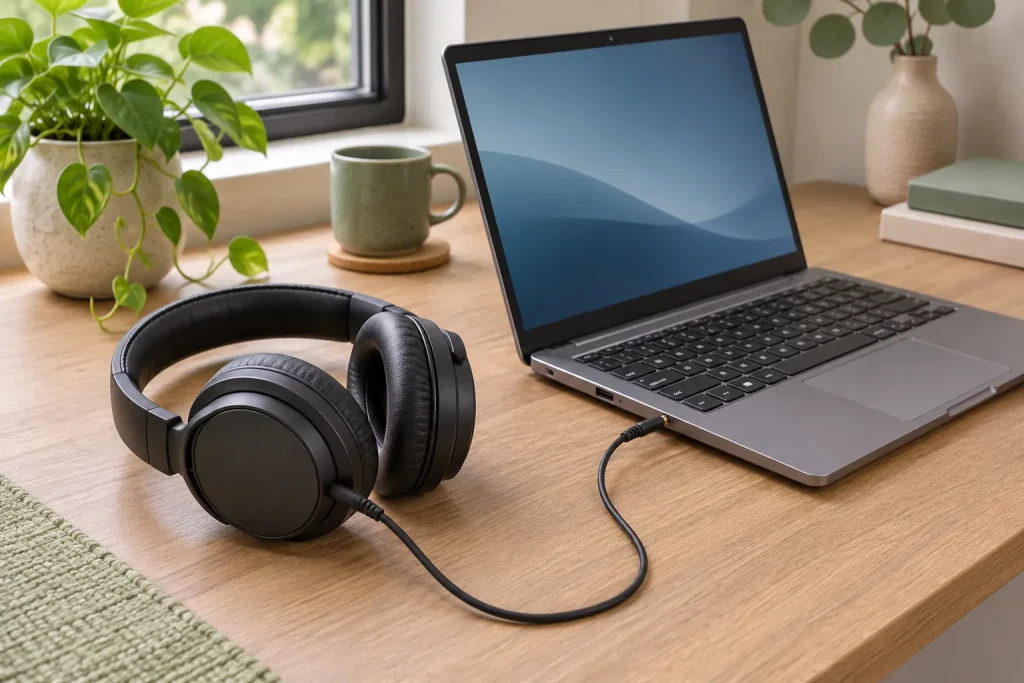
Проверьте аппаратное отключение
Посмотрите кнопку mute на гарнитуре, кабеле и клавиатуре, а также положение откидного микрофона, если он предусмотрен. У некоторых устройств положение штанги отключает звук. Индикатор в программе и механический переключатель — разные уровни управления.
Проверьте тип подключения
Для проводной гарнитуры важно соответствие комбинированного разъёма и переходника. Кабель для наушников может не передавать микрофон. Для USB выбирайте устройство по имени, для Bluetooth сначала убедитесь в установленном соединении.
Порядок действий
- Откройте Параметры → Система → Звук и выберите нужное устройство ввода.
- Скажите несколько слов и посмотрите индикатор уровня или выполните тест записи.
- В разделе конфиденциальности проверьте доступ к микрофону для нужного приложения.
- Откройте настройки программы звонков и выберите тот же микрофон.
- Проверьте гарнитуру в другом приложении или на совместимом устройстве.
Как оценить результат
| Что наблюдаете | Что делать дальше |
|---|---|
| Локальная запись есть, в звонке тишина | Проверьте выбранный микрофон, разрешения и mute в программе |
| Устройство видно, уровня нет | Проверьте аппаратный mute, кабель и вход |
| Работает только встроенный микрофон | Выберите гарнитуру явно и проверьте поддержку её подключения |
Ограничения и следующий шаг
Не включайте доступ к микрофону всем приложениям без необходимости. Если гарнитура исправна на другом устройстве, обновляйте драйверы через производителя ПК и штатные средства. Для поддержки запишите тип подключения и программу, в которой воспроизводится проблема.
Источники и проверка
Редакционная инструкция по открытой документации. Условия конкретной модели проверяйте в её руководстве; собственного теста не заявляем.