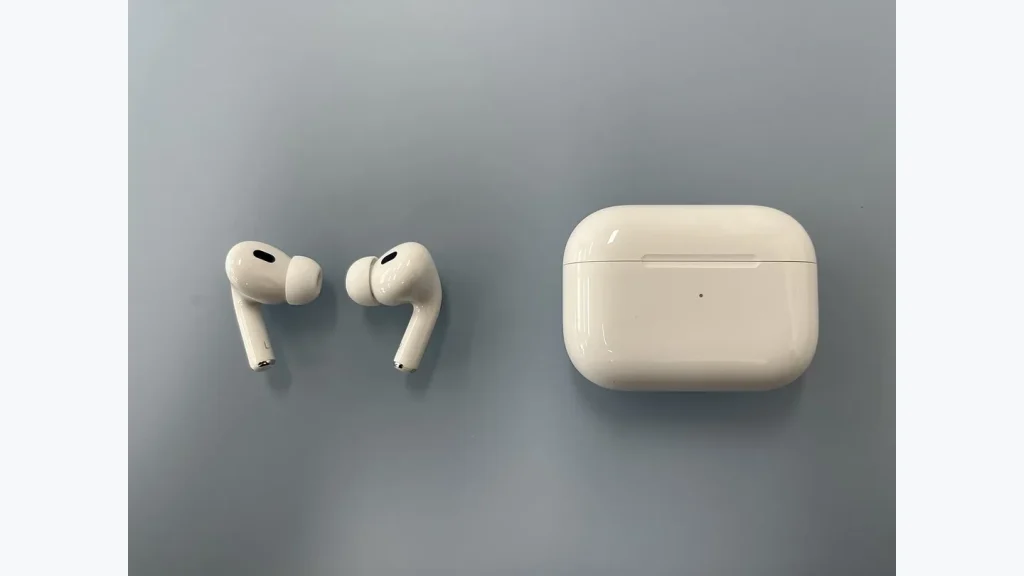
Отсутствие всплывающей анимации не всегда означает, что AirPods сломаны. Наушники могут уже быть подключены, звук может идти через другой выход, а футляр — не перейти в режим сопряжения. Начните с определения симптома, чтобы не сбрасывать рабочую пару без необходимости.
Сначала различите подключение и звук
| Симптом | Первая проверка |
|---|---|
| AirPods есть в списке, но звука нет | Выбранный аудиовыход и громкость |
| AirPods видны, но соединение не устанавливается | Заряд, Bluetooth и повторное подключение |
| AirPods вообще не появляются | Режим сопряжения для вашего футляра |
| Работает только один наушник | Заряд и обнаружение каждого наушника |
| Проблема только с одним iPhone | Настройки и программное состояние этого телефона |
Воспроизведите знакомую запись и проверьте список устройств вывода звука в Пункте управления. Если AirPods там доступны, выберите их вручную. Не увеличивайте громкость до максимума, пытаясь «найти» звук: после восстановления подключения он может оказаться неожиданно громким.
Проверьте питание и Bluetooth
Поместите оба наушника в футляр и убедитесь, что они заряжаются. Заряд кейса не подтверждает заряд каждого вкладыша. При необходимости зарядите комплект подходящим исправным кабелем или другим предусмотренным способом.
На iPhone откройте «Настройки» → «Bluetooth» и проверьте состояние подключения. Если наушники недавно использовались с другим устройством, временно прекратите воспроизведение на нём. Это помогает отделить сбой соединения от переключения между источниками звука.
Попробуйте подключить AirPods вручную
- Оставьте оба наушника в футляре и откройте крышку рядом с разблокированным iPhone.
- Переведите футляр в режим сопряжения способом для своей модели.
- Дождитесь предусмотренного инструкцией сигнала готовности — для сопряжения обычно используется мигающий белый индикатор.
- Откройте список Bluetooth-устройств на iPhone и выберите AirPods.
- Проверьте короткое воспроизведение и работу обоих наушников.
На моделях с соответствующей задней кнопкой её удерживают для перехода в режим сопряжения. У некоторых новых футляров применяется касание передней части. Наличие одинакового названия AirPods в магазине не делает управление одинаковым: сначала уточните модель в документации или настройках устройства.
Если старая запись мешает создать пару
Когда AirPods отображаются в «Мои устройства», но соединение постоянно завершается ошибкой, можно удалить запись через кнопку сведений и «Забыть это устройство», затем выполнить сопряжение снова. До этого убедитесь, что знаете способ подключения своей модели: после удаления потребуется повторная настройка.
Проверьте доступность обновления iOS и при необходимости выполните обычную перезагрузку iPhone. Обновление системы не заменяет проверку зарядки и футляра, поэтому его не стоит использовать как единственный диагностический шаг.
Когда нужен сброс AirPods
Сброс имеет смысл после проверки питания, Bluetooth и обычного сопряжения. Для AirPods 1, 2, 3 и AirPods Pro 1, 2 Apple описывает закрытие футляра на 30 секунд, удаление старой пары и удержание задней кнопки около 15 секунд до смены индикации с оранжевой на белую.
Для моделей без такой кнопки последовательность другая. Не заменяйте её произвольными долгими нажатиями: используйте раздел официальной инструкции именно для вашего поколения. Ссылки на подключение и сброс приведены ниже.
Как понять, нужна ли диагностика
Проверьте AirPods с другим совместимым устройством, если оно доступно. Затем сравните результат: не подключается комплект вообще или только к одному телефону. Если один наушник не определяется даже в футляре, возвращайтесь к вопросу питания и контакта, а не к настройкам громкости.
Если футляр не показывает ожидаемую индикацию после зарядки или наушники остаются недоступны на разных устройствах, обратитесь в сервис. Для обращения полезны модель, результат зарядки и описание того, на каком шаге подключение прекращается.
Чего не стоит делать
Не сбрасывайте сетевые настройки всего iPhone первым действием: это затронет и другие подключения. Не устанавливайте сторонние приложения, обещающие «разблокировать» наушники. Если отображается связь с чужим аккаунтом, вопрос необходимо решать с прежним владельцем или продавцом, а не подбором сочетаний кнопок.