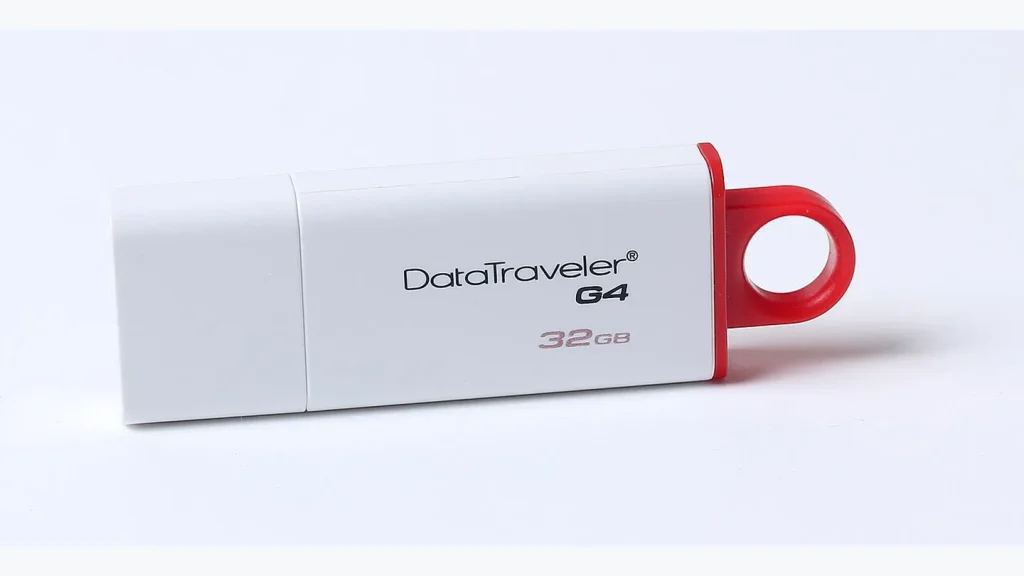
Что управляется автозапуском
Эта настройка отвечает за реакцию Windows на подключение носителя. Она не исправляет повреждённую флешку и не определяет её скорость. Если накопитель вообще не появляется в системе, сначала нужно разобраться с подключением, а уже затем с автоматическим открытием папки.
Как выбрать действие
- Откройте параметры Windows и раздел «Bluetooth и устройства».
- Перейдите в «Автозапуск» и найдите общий переключатель.
- Для съёмного носителя выберите доступное действие: например, запрос каждый раз или открытие файлов.
- Отдельно проверьте действие для карты памяти, если пользуетесь кардридером.
- Безопасно извлеките тестовый носитель, подключите снова и оцените результат.
Практичные варианты
| Сценарий | Настройка |
|---|---|
| Разные носители и разные задачи | Спрашивать каждый раз |
| Частая ручная работа с файлами | Открывать папку, если пункт доступен |
| Не нужны всплывающие действия | Не выполнять действий или выключить автозапуск |
Что проверить при неожиданном поведении
Сначала убедитесь, что меняли настройку нужного типа устройства. Телефон, камера и обычная флешка могут обрабатываться по-разному. Затем проверьте носитель через «Этот компьютер»: он должен открываться вручную.
Для диагностики используйте свою исправную флешку с несекретным тестовым файлом. Не запускайте найденные на чужом носителе установщики. Автоматически открытая папка не подтверждает безопасность её содержимого.
Частые вопросы
Отключение автозапуска запретит флешки?
Нет. Носитель по-прежнему можно открыть вручную, если он распознан системой и доступ разрешён.
Почему настройка не ускорила подключение?
Она выбирает действие после обнаружения устройства, а не меняет работу порта или накопителя.